Cum muți marfa între depozit și magazin, ce prețuri completezi și când folosești recepția automată sau manuală.
F1 deschide de regulă ajutorul în Shop. În Raport de gestiune, F1 recalculează; pentru ghid folosește Ajutor → Documentație.
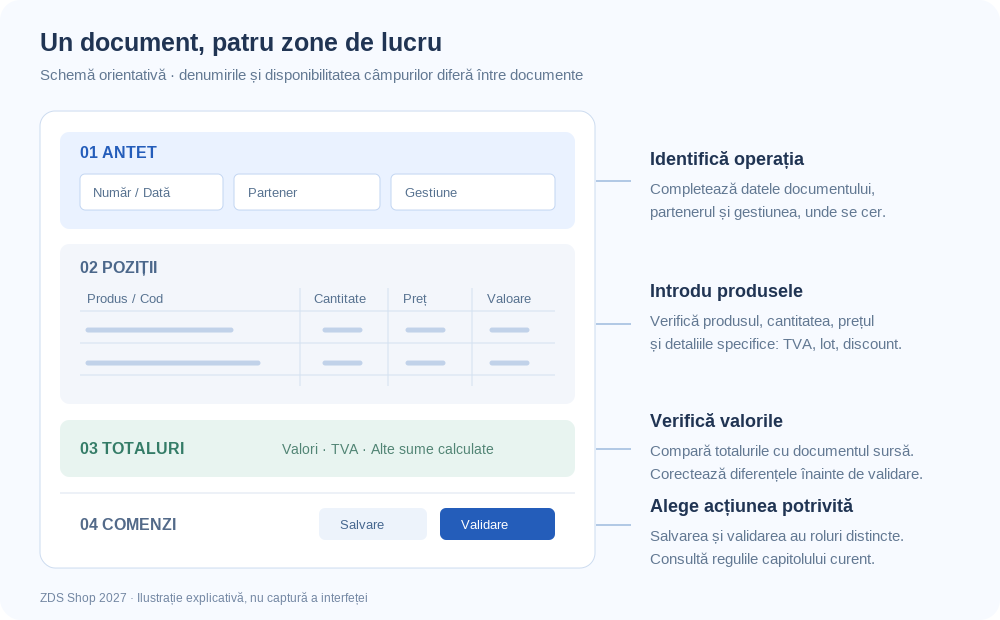
Documentul, dintr-o privireVezi schema zonelor și ordinea de lucru
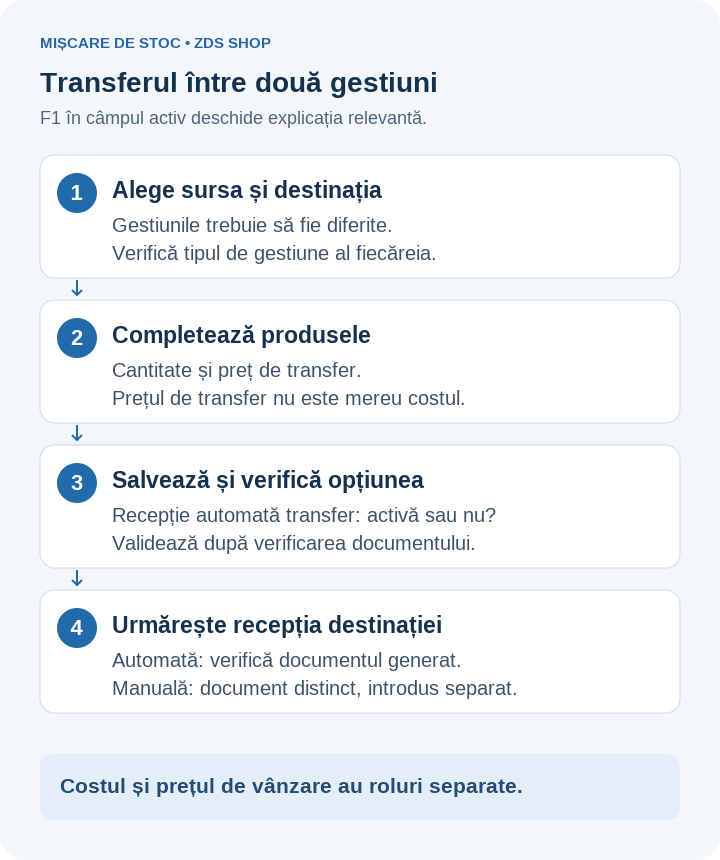
Fluxul transferului între gestiuni
- Alege gestiunea sursă și destinația; trebuie să fie diferite.
- Salvează antetul, adaugă produsele și verifică cantitatea și prețul de transfer.
- Salvează transferul și verifică opțiunea de recepție automată înainte de validare.
- Dacă recepția automată este activă, verifică documentul generat la destinație. Recepția introdusă manual este un document distinct.
Prețul de transfer, costul de achiziție și prețul de vânzare au roluri diferite. Secțiunile de mai jos explică fiecare combinație de gestiuni.
Gestiunea sursă și gestiunea destinație
Sursa este locul din care pleacă marfa. Destinația este locul în care intră. Alege două gestiuni diferite. În exemplele de mai jos, „depozit” înseamnă gestiune la preț de achiziție, iar „magazin” înseamnă gestiune la preț de amănunt, adică preț de vânzare.
Cu Recepție automată transfer activată, validarea transferului creează și validează recepția destinației. Când opțiunea este oprită și nu există deja o recepție generată, validarea scade marfa numai din sursă. Recepția manuală este un document separat; poate folosi un aviz emis în altă aplicație.
Preț de transfer, cost de achiziție și preț de vânzare
Preț transfer nu schimbă costul loturilor care ies din sursă. Citește explicația afișată lângă câmp pentru gestiunile alese.
| Termen sau câmp | Ce înseamnă și cum îl folosești |
|---|---|
| Depozit → magazin, automat | Preț transfer este prețul de vânzare cu TVA al destinației. Trebuie să fie mai mare decât zero. Costul de achiziție vine separat din loturile sursei. |
| Magazin → magazin, automat | Un preț de transfer pozitiv stabilește prețul de vânzare cu TVA al destinației. Dacă este zero, se păstrează prețul de vânzare al sursei. Costul lotului rămâne separat. |
| Destinație la preț de achiziție, automat | Costul vine din loturile sursei. Valoarea propusă în Preț transfer poate fi prețul de vânzare al sursei fără TVA, care poate conține adaos; nu devine costul recepției automate. |
| Recepție manuală | Completezi Preț achiziție din aviz și separat prețul de vânzare, unde este necesar. Câmpul Preț transfer nu completează automat recepția manuală. |
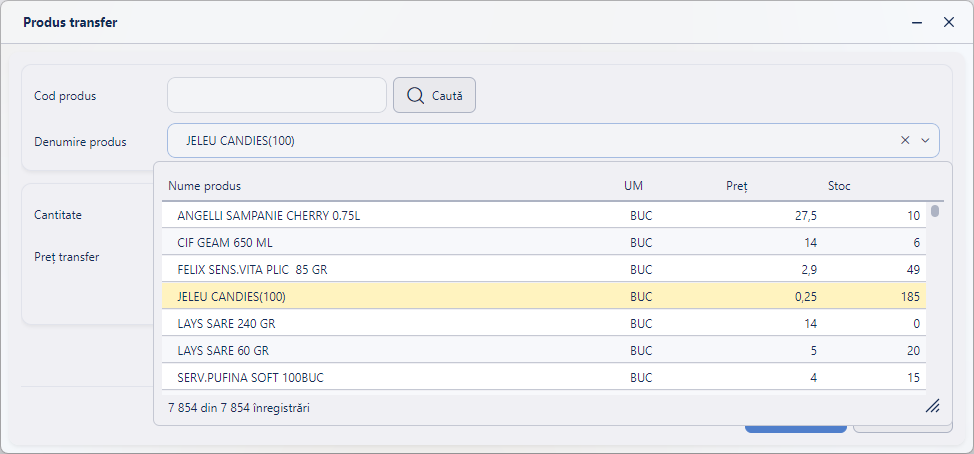
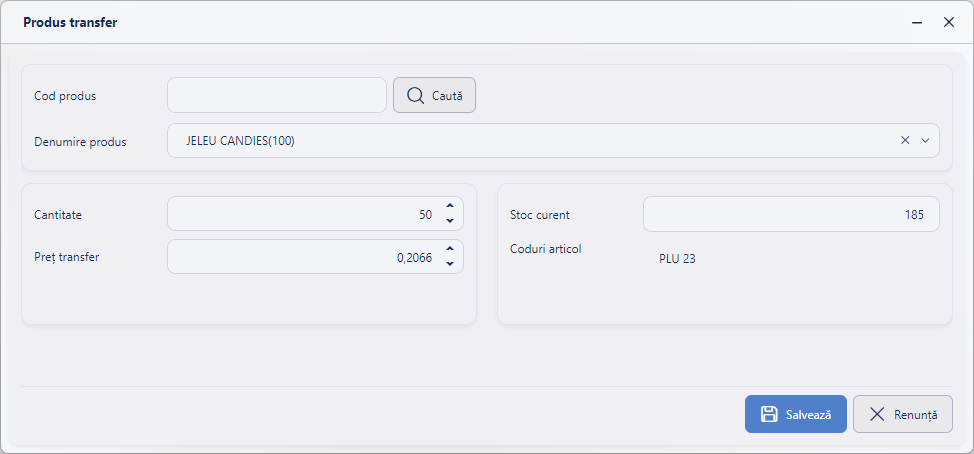
1. Depozit → magazin: recepție automată
- Alege depozitul ca sursă și magazinul ca destinație.
- Adaugă produsele și cantitățile.
- Completează Preț transfer cu prețul de raft cu TVA al magazinului; valoarea trebuie să fie pozitivă.
- Verifică dacă recepția automată este activă și validează transferul.
- Verifică recepția generată: cantitățile și costurile provin din loturile sursei, iar prețul de vânzare este separat.
Nu adăuga încă o recepție manuală pentru aceeași marfă.
2. Depozit → magazin: recepție manuală
Dacă transferul este introdus și validat local, marfa scade din sursă la costul loturilor. Dacă ieșirea a fost operată în altă aplicație, ea rămâne înregistrată acolo.
- În recepția magazinului completează datele avizului.
- Introdu cantitățile și Preț achiziție conform avizului. La transferul intern al aceleiași firme se păstrează costul de proveniență.
- Completează separat Preț vânzare cu TVA. Nu copia prețul de raft în câmpul de achiziție.
- Salvează și validează recepția pentru a încărca destinația.
La un transfer local depozit → magazin, Preț transfer rămâne obligatoriu, dar nu completează automat recepția manuală. Recepția nu cere existența unui document de ieșire în baza locală.
3. Magazin → depozit: recepție automată
La validarea transferului, marfa iese din magazin la costul loturilor și intră în depozit cu același cost. Adaosul magazinului nu devine un cost nou.
Preț transfer poate fi propus ca preț de vânzare fără TVA. Acesta poate include adaos și nu este folosit drept cost în recepția automată. În recepția generată pentru gestiunea la preț de achiziție, câmpul de vânzare este calculat ca achiziție plus TVA, fără adaos; citește-l separat de Preț achiziție.
După validare verifică transferul, recepția generată și fișa de magazie a ambelor gestiuni.
4. Magazin → depozit: recepție manuală
- Înregistrează ieșirea în aplicația în care este ținută gestiunea sursă.
- În recepția depozitului completează datele avizului și cantitățile.
- Completează Preț achiziție din aviz. Pentru un transfer intern al aceleiași firme, acesta trebuie să păstreze costul de proveniență.
- Salvează și validează recepția; verifică stocul destinației.
Prețul de vânzare fără TVA poate include adaos. Nu îl trata automat ca preț de achiziție. Dacă avizul arată numai prețul de vânzare, cere emitentului costul corect. Recepția manuală nu creează și nu scade încă o dată o ieșire locală.
Recepția generată automat
Când opțiunea de recepție automată este activă, validarea transferului creează sau actualizează recepția destinației și o validează pe baza loturilor ieșite din sursă. Costurile se preiau separat de prețurile de vânzare.
Corectezi perechea de documente pornind de la transfer. Validarea, devalidarea și revalidarea se fac prin documentul principal. O recepție deja generată rămâne legată de transfer chiar dacă oprești ulterior opțiunea automată.
Dacă opțiunea este oprită și transferul nu are încă o recepție generată, validarea afectează numai sursa. O recepție introdusă manual rămâne independentă; același număr și aceeași dată de aviz nu o transformă în recepție automată.
Recepție manuală pe baza unui aviz
Poți introduce o recepție manuală chiar dacă avizul a fost emis în altă aplicație și nu există un transfer sursă în baza locală.
- Alege Recepție transfer între gestiuni.
- Completează datele avizului și destinația.
- Introdu produsele, cantitățile și Preț achiziție conform avizului.
- Completează separat prețul de vânzare când tipul gestiunii îl cere.
- Salvează, validează și verifică intrarea în destinație.
Validarea încarcă numai destinația. Nu creează automat o ieșire în sursa locală. La un transfer intern al aceleiași firme păstrează costul de proveniență; nu îl calcula prin simpla eliminare a TVA din prețul de raft.
Exemplu: cost, adaos și TVA
Un produs are cost de achiziție 100 lei, iar prețul de vânzare fără TVA este 120 lei. Diferența de 20 lei este adaosul. Prețul de raft cu TVA este 120 × (1 + cota TVA / 100).
- La transferul intern depozit → magazin, costul rămâne 100 lei; prețul de raft se stabilește separat.
- La transferul intern magazin → depozit, costul rămâne tot 100 lei, nu 120 lei.
- La recepția manuală introduci Preț achiziție de 100 lei dacă acesta este costul indicat în aviz.
Eliminarea TVA din prețul de raft nu elimină și adaosul. Exemplul nu include reduceri sau cheltuieli suplimentare și se referă la mutarea mărfii între gestiunile aceleiași firme.
Mod de operare în ZDS Shop
- Deschide Documente → Transferuri → Transfer între gestiuni și Adaugă. Completează numărul, data, sursa și destinația.
- Salvează antetul, apoi adaugă fiecare produs și cantitatea. Citește explicația Preț transfer corespunzătoare gestiunilor alese.
- Verifică stocul sursei, prețurile și lista integrală; filtrele Cod/Denumire sunt doar pentru consultare.
- Salvează și validează în centralizator. Verifică recepția generată dacă opțiunea automată este activă.
- Pentru un document primit din afara bazei, operează Recepție transfer între gestiuni și completează prețul de achiziție conform avizului, plus prețul de vânzare unde este cazul.
Pentru corectarea unui transfer cu recepție generată pornește de la documentul principal și respectă mesajele despre legături. Nu dubla o recepție generată prin introducerea uneia manuale. Verifică rezultatul în fișa de magazie a ambelor gestiuni.
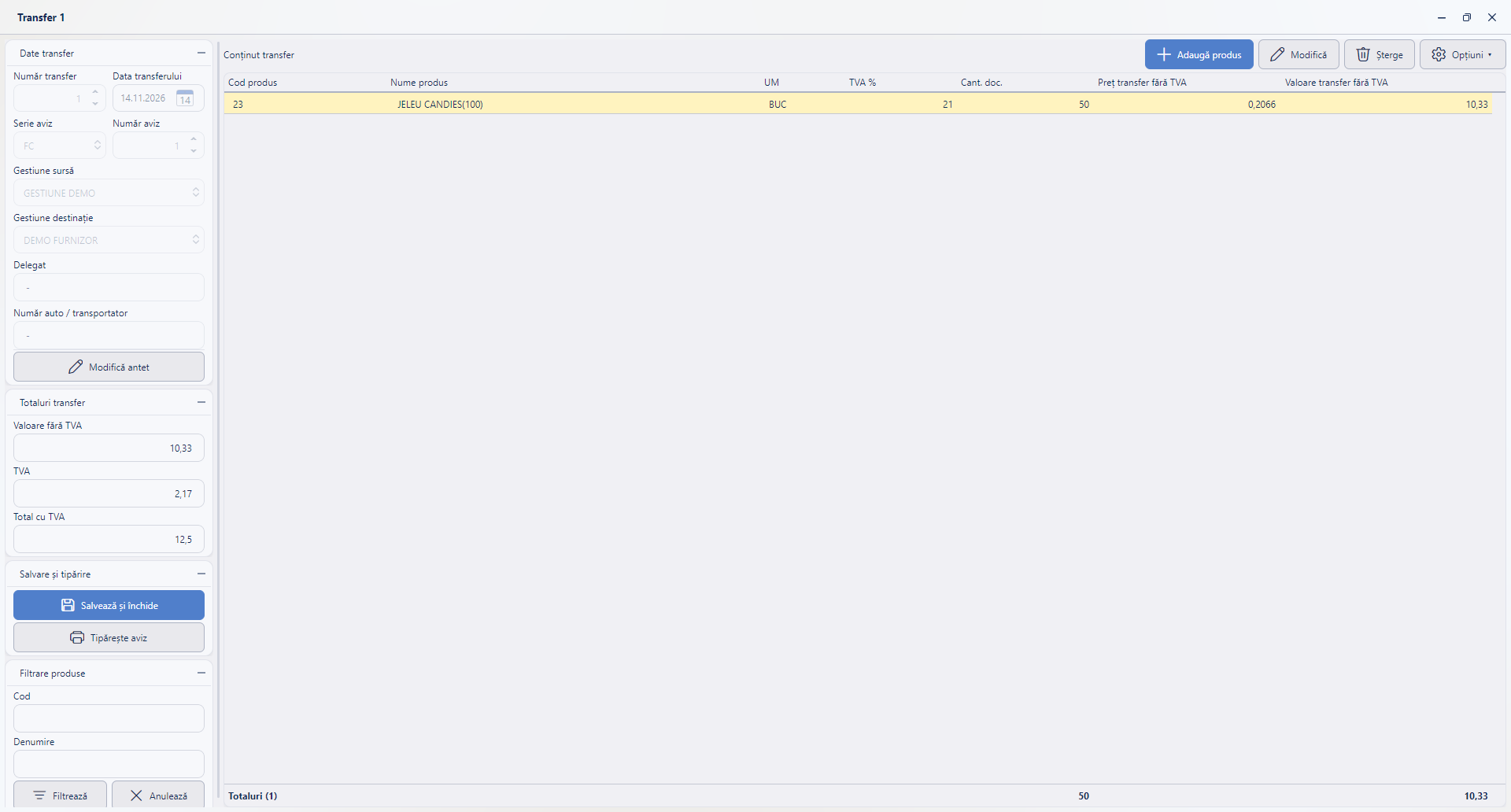
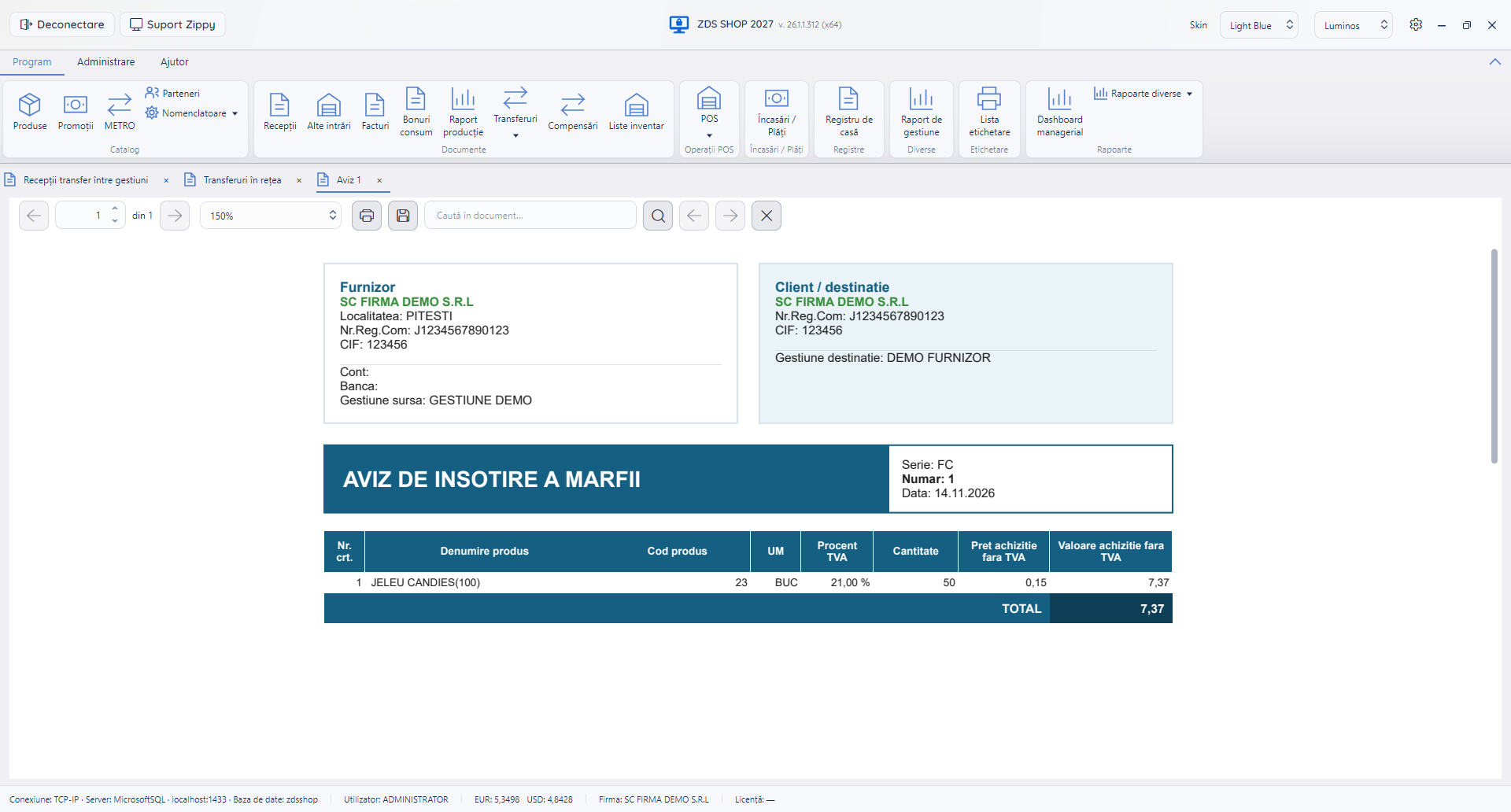
Transfer: antet, poziții și comenzi
| Zonă / câmp / comandă | Explicație și operare |
|---|---|
| Număr / Dată / Gestiune sursă / Gestiune destinație | Identifică ieșirea și traseul mărfii. Gestiunile sunt diferite. Salvează antetul înainte de adăugarea produselor. |
| Cod produs / Caută / Denumire / Coduri articol | Alege produsul care iese din sursă și verifică identificarea, inclusiv codurile alternative. |
| Cantitate / Stoc curent | Cantitatea transferată se compară cu disponibilitatea sursei. Stoc curent este un reper, nu cantitatea propusă automat pentru mutare. |
| Preț transfer | Semnificația depinde de tipurile gestiunilor și de recepția automată; consultă secțiunea Preț transfer înainte de schimbare. Costul loturilor este distinct. |
| Filtrează / Anulează | Aplică ori golește filtrul Cod/Denumire al pozițiilor; nu șterge produsele documentului. |
| Modifică antet / Modifică poziție / Șterge | Corectează partea aleasă când starea documentului permite. La schimbarea tipurilor gestiunilor reverifică prețul fiecărei poziții. |
| Salvează și închide / Tipărește aviz | Finalizarea editorului și generarea avizului sunt distincte de validarea din centralizator. |
| Centralizator transferuri / Export XLSX / Opțiuni | Consultarea și exportul listei, respectiv prezentarea coloanelor. Controlează selecția și perioada înainte de listare. |
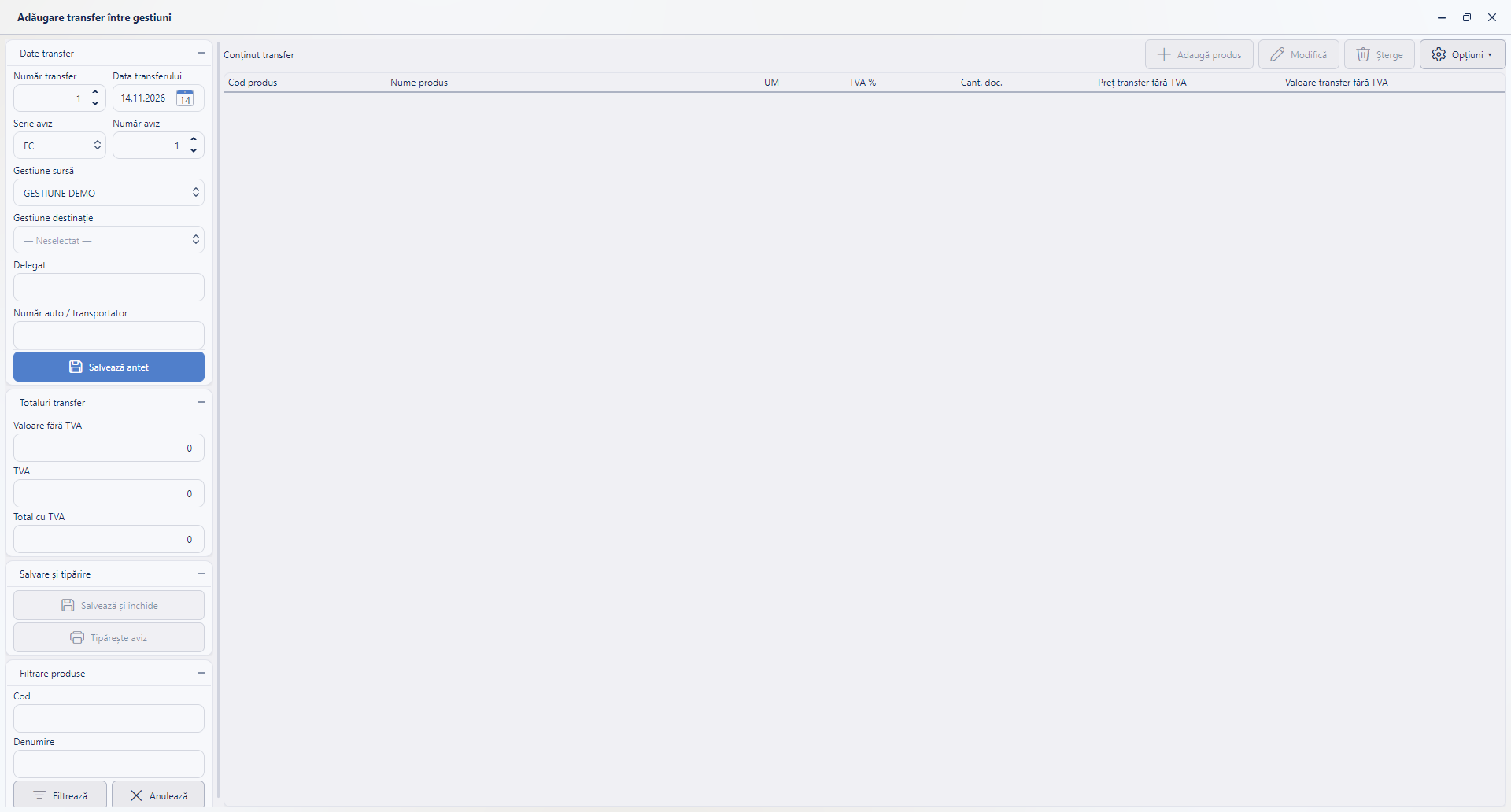
Recepția transferului: toate datele antetului
| Zonă / câmp / comandă | Explicație și operare |
|---|---|
| Număr recepție / Data recepției | Identifică documentul de intrare local; sunt distincte de numărul și data avizului. |
| Gestiune sursă / Gestiune destinație | Identifică proveniența și locul unde intră marfa. La recepția manuală, alegerea sursei nu creează automat o ieșire locală. |
| Număr aviz / Data avizului | Identifică documentul însoțitor primit. |
| Valoare fără TVA / Valoare TVA / Total cu TVA din antet | Sunt valorile documentului asociat introduse în antet. Compară-le cu avizul și cu rezultatele pozițiilor; nu sunt trei prețuri unitare. |
| Salvează antet / Modifică antet | Salvează datele generale sau redeschide editarea. Lucrul cu pozițiile este disponibil după salvarea antetului. |
| Salvează și închide | Păstrează documentul; verifică apoi starea și validarea în centralizator. Antetul și pozițiile deja salvate rămân dacă ulterior închizi editorul. |
Recepția transferului: poziție și lot
| Zonă / câmp / comandă | Explicație și operare |
|---|---|
| Cod produs / Denumire produs / Coduri articol | Identifică produsul primit. Așteaptă încărcarea detaliilor înainte de cantitate și preț. |
| Cantitate document / Cantitate faptică | Prima este cantitatea avizului, a doua este cantitatea constatată. Modificarea cantității document copiază valoarea în cea faptică; introdu apoi diferența reală. |
| Preț achiziție fără TVA | Costul introdus pentru recepția manuală conform documentului primit. Nu copia automat prețul de raft și nu presupune că provine din Preț transfer. |
| Preț curent / Preț nou | Valorile de vânzare din catalog, prezentate pentru control. Pentru o modificare folosește fișa produsului și verifică activarea prețului când este necesară. |
| Stoc curent | Disponibilitatea informativă a produsului în destinație înaintea efectelor documentului curent. |
| Detalii / Lot furnizor / Data lotului / Data expirării | Zona de identificare și valabilitate a lotului. Datele lotului nu substituie data recepției ori data avizului. |
| Adaugă produs / Modifică produs | Deschid catalogul; revenirea în recepție trebuie verificată pentru produsul și prețul corect. |
| Adaugă codul selectat la etichetat | Pregătește etichetele pentru codul ales. Verifică numărul exemplarelor și prețul în lista de etichete. |
| Salvează / Renunță | Păstrează poziția validă sau abandonează editarea ei nesalvată. Validarea întregii recepții se face separat. |
Recepția transferului: clone, etichete și listări
| Zonă / câmp / comandă | Explicație și operare |
|---|---|
| Clonează recepția | Pregătește o copie pentru o nouă recepție; verifică avizul, datele, gestiunile și cantitățile. Nu clona doar pentru a obține încă un exemplar tipărit. |
| Adaugă la etichetat / Adaugă recepția la etichetat | Încarcă produsele documentului în lista de lucru pentru etichete. Lista de etichete deschide pregătirea și tipărirea. |
| Recepție pe cote TVA / Listare recepție | Alege forma de prezentare a documentului selectat. |
| Centralizator recepții transfer | Raportul listei, distinct de un document individual. Verifică selecția/perioada și starea documentelor. |
| Validare / Devalidare | La o recepție manuală gestionează intrarea în destinație. La una generată respectă legătura cu transferul principal; nu o trata ca document independent. |
| Filtrare / Opțiuni / Export XLSX | Găsește poziții, configurează coloane și exportă. Filtrarea vizuală nu elimină poziții din document. |