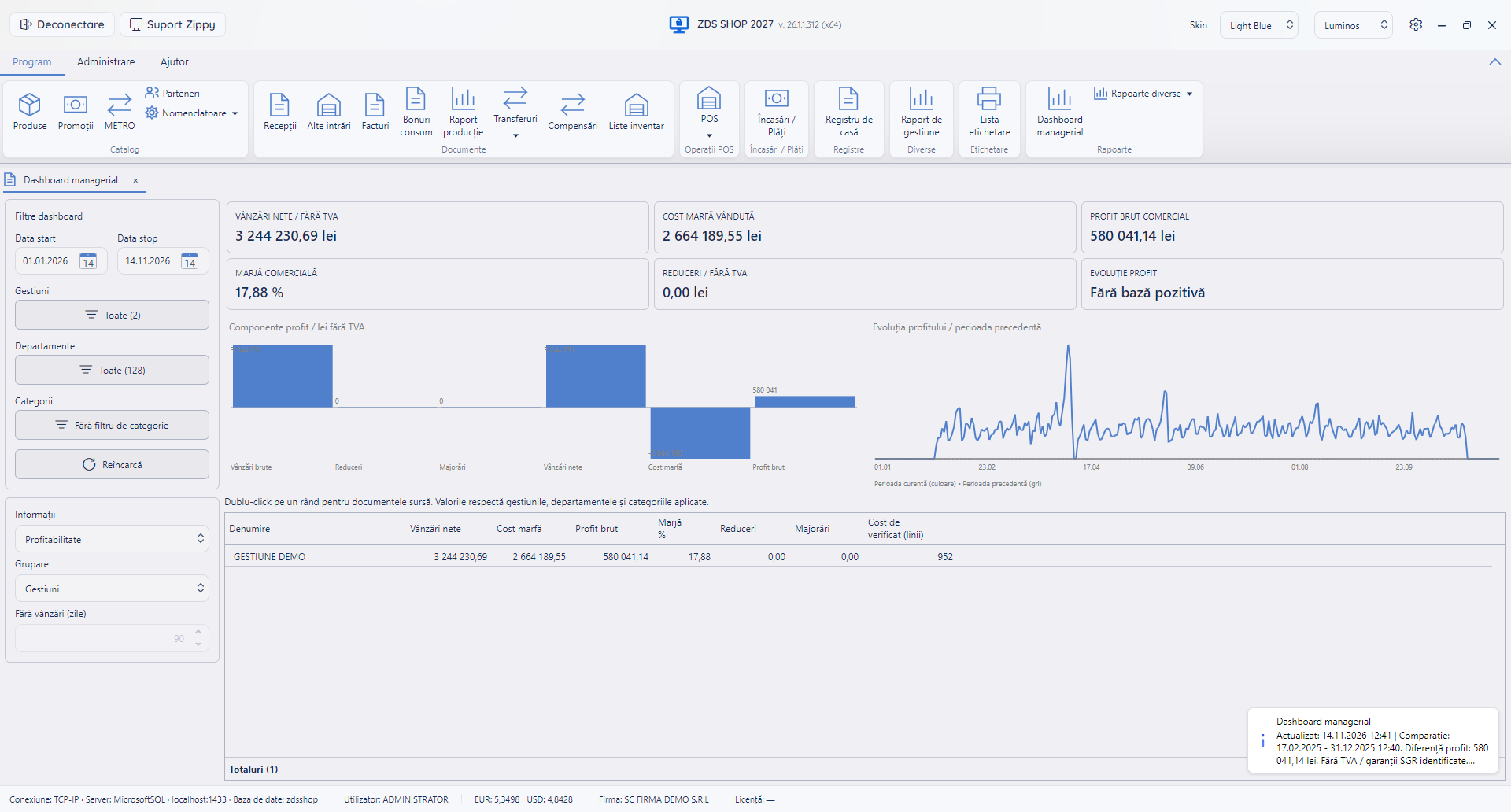
Ghid pas cu pas pentru ZDS Shop 2027: instalare, produse, intrări și ieșiri de marfă, loturi, bani și rapoarte.
F1 deschide de regulă ajutorul în Shop. În Raport de gestiune, F1 recalculează; pentru ghid folosește Ajutor → Documentație.
Cum folosești ghidul și ce înseamnă termenii
ZDS Shop 2027 te ajută să înregistrezi marfa, să urmărești stocul și să verifici documentele magazinului. Pentru vânzarea la casă folosești ZDS POS.
Alege capitolul din stânga sau caută numele câmpului ori al operației. Apasă o imagine pentru a o vedea mai mare și citește explicația de sub ea. Capturile Shop prezintă exemple cu date; valorile lor nu se copiază automat în documentele firmei tale.
În Shop, F1 deschide de regulă explicația formularului sau câmpului activ. Excepție: în Raport de gestiune, F1 recalculează raportul; pentru manual folosește Ajutor → Documentație.
Cuvinte pe care le vei întâlni
| Termen sau câmp | Ce înseamnă și cum îl folosești |
|---|---|
| Gestiune | Locul pentru care urmărești separat marfa: de exemplu „Depozit” sau „Magazin”. Același produs poate avea stocuri diferite în două gestiuni. |
| Catalog / nomenclator | Catalogul este lista produselor. Nomenclatoarele sunt listele din care alegi date deja definite: gestiuni, unități de măsură, cote TVA sau categorii. |
| Antet / poziție | Antetul conține datele generale: număr, dată, furnizor sau client, gestiune. O poziție este un rând de produs din document, cu cantitate și preț. |
| Centralizator | Lista documentelor de același tip. De aici găsești, deschizi, validezi și tipărești un document. |
| UM / BUC / KG | Unitate de măsură / bucată / kilogram. 0,750 KG înseamnă 750 de grame; 3 BUC înseamnă trei bucăți. |
| Stoc scriptic / stoc faptic | Scriptic = cantitatea calculată de aplicație din documente. Faptic = cantitatea numărată sau cântărită efectiv în magazin. |
| Lot | O cantitate de marfă urmărită separat, cu documentul de intrare, costul și, dacă sunt completate, codul lotului furnizorului și data expirării. |
| Preț / valoare | Prețul este pentru o unitate. Valoarea este pentru întreaga cantitate: 5 bucăți × 10 lei/bucată = 50 lei, înainte de alte reduceri sau taxe. |
| Achiziție / vânzare / TVA | Achiziția este costul mărfii primite. Vânzarea este prețul cerut clientului. „Fără TVA” nu include taxa pe valoarea adăugată; „cu TVA” o include. |
| Adaos / marjă | Ambele pornesc de la diferența dintre vânzarea fără TVA și cost. La cost 80 lei și vânzare fără TVA 100 lei, diferența este 20 lei: adaos 25% din cost, marjă 20% din vânzare. |
| Sold / scadență | Soldul este cantitatea sau suma rămasă la un moment dat. Scadența este data până la care trebuie făcută plata. |
| CIF / CUI / NIR / SGR | CIF/CUI identifică fiscal firma. NIR este nota de recepție. SGR este Sistemul de Garanție-Returnare pentru ambalaje. |
Prima configurare
- Configurează conexiunea și autentifică-te cu utilizatorul firmei.
- Completează datele societății și opțiunile implicite. Verifică seriile și gestiunile.
- Pregătește nomenclatoarele și partenerii.
- Adaugă produsele, codurile, unitățile și prețurile.
- Introdu marfa prin documentul corespunzător; verifică și validează documentele. Consultă stocul și fișa de magazie pentru rezultat.
Echipamentele de la magazin
| Termen sau câmp | Ce înseamnă și cum îl folosești |
|---|---|
| Calculator, tastatură, mouse sau ecran tactil | Instalează kitul potrivit sistemului de operare. Shop este folosit pentru gestiune, iar POS pentru vânzarea la casă. |
| Imprimantă pentru documente | Tipărește recepții, facturi și rapoarte. Verifică imprimanta și formatul paginii în previzualizare. |
| Imprimantă de etichete | Tipărește etichete de raft sau coduri de bare. Dimensiunea etichetei și rezoluția imprimantei trebuie să corespundă modelului ales. |
| Scanner de coduri de bare | Poate trimite codul ca o tastatură sau printr-o conexiune serială. Înainte de scanare selectează produsul sau câmpul potrivit. |
| Cântar | Shop poate trimite produse, coduri și prețuri către cântarele configurate. POS poate citi greutatea de la modelele compatibile. Sunt două operații diferite. |
| Aparat fiscal, sertar și terminal bancar | Se pregătesc în POS. Vezi echipamentele POS pentru modele, conexiuni și verificări. |
Operații de zi cu zi
| Câmp / comandă | Utilizare și efect |
|---|---|
| Marfă primită | Recepții de la furnizori; import ANAF/METRO și verificarea cantităților, costurilor, TVA și loturilor. |
| Marfă vândută | Facturi; alegerea clientului, liniilor, validarea și transmiterea ANAF. |
| Mișcare internă | Transferuri și recepții de transfer; sursă, destinație și efectul recepției automate. |
| Consum și producție | Bonuri de consum și rapoarte de producție bazate pe rețete. |
| Verificarea stocului | Inventariere, compensări și alte intrări. |
| Bani și solduri | Încasări / Plăți, registru de casă și consultarea POS. |
| Prețuri și raft | Prețuri, promoții, etichete și programare cântare. |
Control și administrare
Pentru situațiile operative folosește raportul de gestiune, statisticile și dashboardul. Administratorul gestionează utilizatorii, salvarea și întreținerea bazei și licența și actualizarea. Pentru situațiile uzuale consultă rezolvarea problemelor.
Regula de lucru cu un formular
- Alege firma și gestiunea corectă.
- Completează datele generale și salvează antetul, dacă formularul are această comandă.
- Adaugă fiecare rând; verifică produsul, UM, cantitatea, prețul, TVA-ul și lotul.
- Salvează rândul și compară totalul documentului cu actul pe care îl introduci.
- Salvează documentul. Pentru documentele de stoc, validează-l din centralizator, apoi verifică rezultatul în stoc sau în fișa de magazie.
Salvare păstrează datele introduse. Validare confirmă documentul și aplică efectele lui, de exemplu intrarea mărfii în stoc. Devalidare retrage această confirmare când aplicația permite corectarea. Închiderea unei ferestre nu anulează ce ai salvat deja.