Pregătește factura, verifică liniile și totalurile, salvează documentul și urmărește separat validarea și transmiterea către ANAF.
F1 deschide de regulă ajutorul în Shop. În Raport de gestiune, F1 recalculează; pentru ghid folosește Ajutor → Documentație.
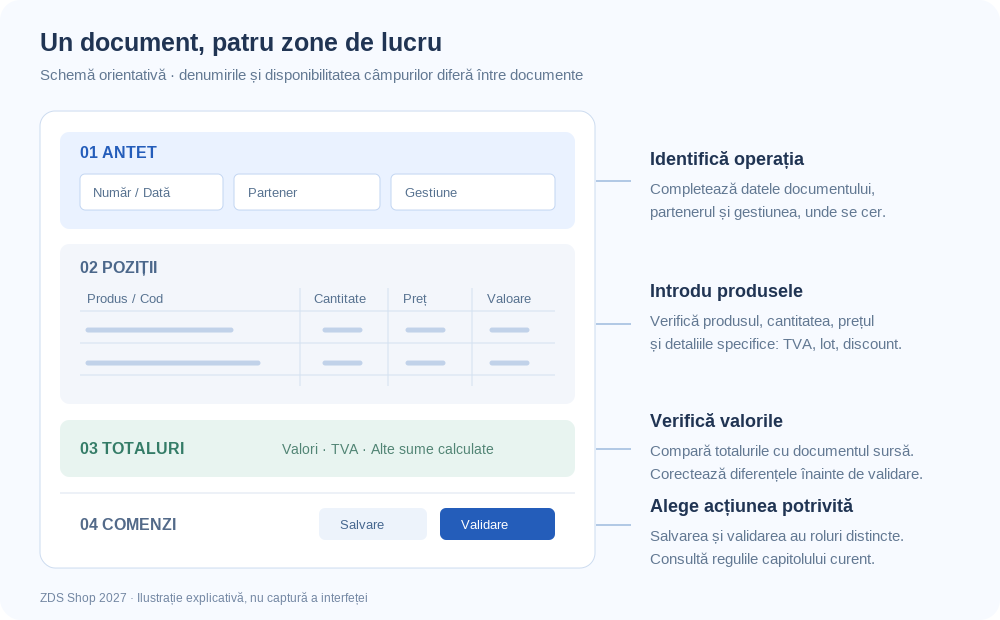
Documentul, dintr-o privireVezi schema zonelor și ordinea de lucru
Fluxul de facturare
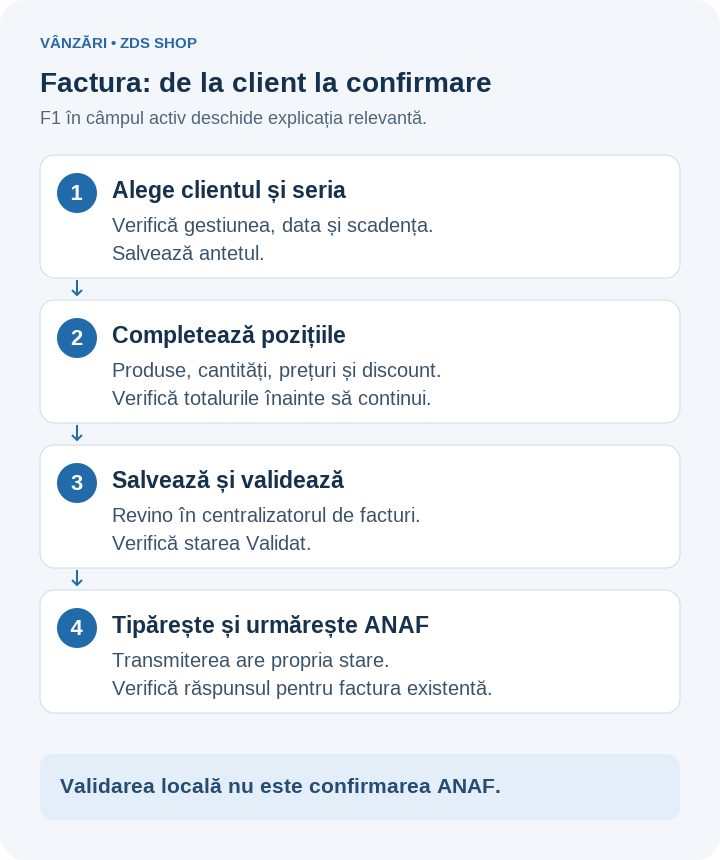
- Deschide centralizatorul de facturi și alege Adaugă.
- Completează clientul, gestiunea, seria și datele documentului; salvează antetul.
- Introdu produsele, cantitățile și prețurile sau importă un bon fiscal care îndeplinește condițiile de import.
- Verifică totalurile și salvează factura.
- Validează din centralizator. Urmărește separat tipărirea și starea transmiterii către ANAF.
Centralizatorul de facturi
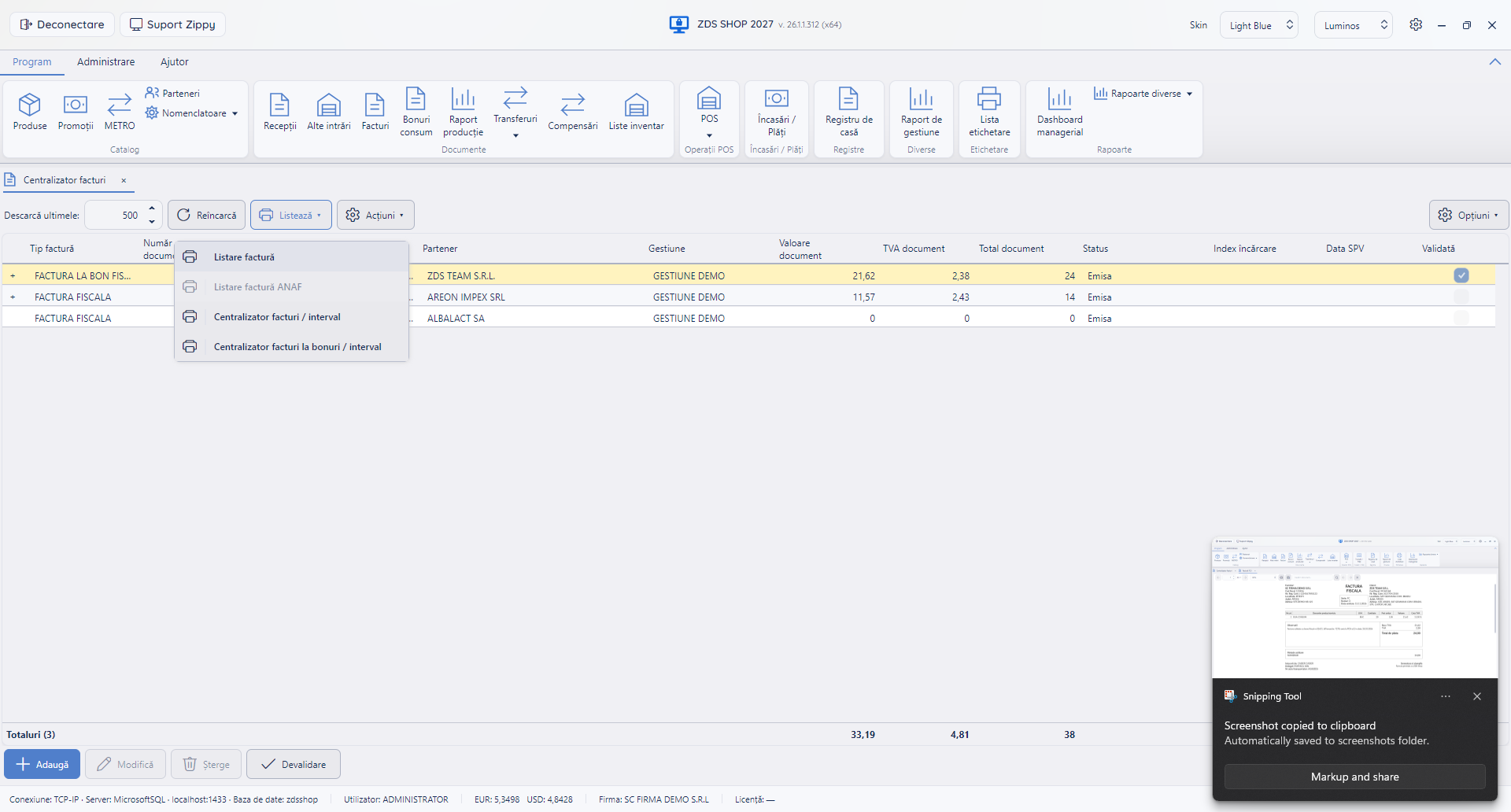
Folosește perioada și filtrele pentru a găsi factura. Verifică partenerul, numărul și starea Validat înainte să o deschizi.
Pentru o factură nouă trebuie să existe o serie implicită configurată. Dacă aplicația anunță că seria lipsește, configureaz-o în Setări program → Setări documente → Serii facturi, apoi reia adăugarea.
Client, gestiune, serie și scadență
Alege tipul partenerului. Pentru o firmă selectează partenerul; pentru o persoană fizică verifică numele și adresa. Completează gestiunea, seria, numărul, data documentului și scadența.
Salvează antet păstrează aceste date și permite lucrul cu pozițiile documentului. Verifică delegatul, transportatorul și observațiile dacă sunt necesare. Totalurile se calculează din liniile facturii.
Produse, cantități, prețuri și discount
În editorul poziției caută produsul după cod sau denumire și verifică stocul informativ. Introdu cantitatea și verifică modul de preț, prețul de bază, prețul final, valoarea netă și discountul afișate.
După Salvează, verifică linia și totalurile facturii. Reducerea din antet poate solicita o decizie privind repartizarea pe poziții; citește mesajul înainte să confirmi.
Pozițiile unei facturi provenite din bon fiscal sau ale unor tipuri speciale de document pot avea restricții de modificare. Respectă comenzile disponibile pentru documentul curent.
Factură pornind de la un bon fiscal
Comanda de import solicită ID-ul tranzacției bonului fiscal. Verifică identificatorul înainte să confirmi. Importul este disponibil numai când documentul permite editarea pozițiilor și lista de produse este goală.
După import verifică partenerul, pozițiile și totalurile. Legătura cu bonul impune restricții asupra editării produselor; nu presupune că factura se comportă identic cu una introdusă manual.
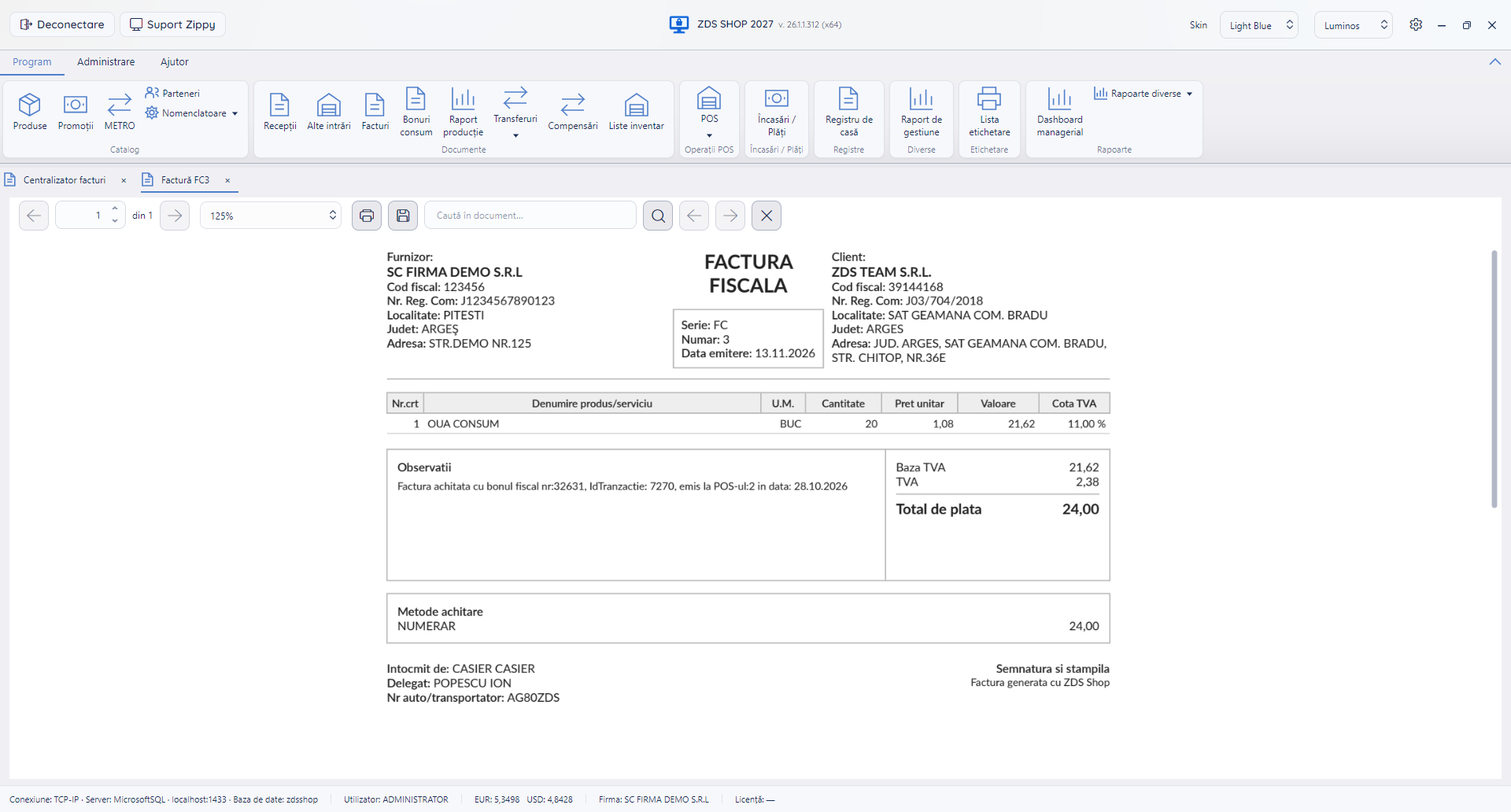
Salvare, validare și tipărire
Salvează factura după verificarea datelor și totalurilor. Antetul și pozițiile salvate sunt deja salvate; închiderea ferestrei nu reprezintă anularea tuturor operațiilor efectuate.
În centralizator folosește Validare pentru documentul selectat. Modificarea este disponibilă pentru documentele nevalidate. Pentru corectarea unui document validat folosește numai operațiile permise de aplicație.
Tipărirea din centralizator este disponibilă pentru facturile validate. Validarea locală și confirmarea transmiterii către ANAF sunt stări separate.
Transmiterea către ANAF și verificarea stării
Folosește comenzile de transmitere din aplicație pentru documentele disponibile pentru această operație și urmărește rezultatul afișat. Generarea fișierului XML, trimiterea și confirmarea procesării sunt etape distincte.
Verifică statusul salvat pentru factura selectată. Un răspuns explicit de eroare cere verificarea explicației și corectarea cauzei. Lipsa unei confirmări finale nu dovedește singură o eroare și nu justifică duplicarea facturii.
La reluarea lucrului pornește de la factura existentă și starea ei, păstrând numărul și legăturile documentului.
Antetul facturii și datele clientului
| Câmp / comandă | Utilizare și efect |
|---|---|
| Tip partener / Partener | Alege categoria clientului. La persoană juridică selectează partenerul; la persoană fizică completează numele și adresa din câmpurile dedicate. |
| Gestiune | Sursa produselor facturate. Verifică stocul în această gestiune. |
| Serie / Nr. document | Seria configurată și numărul facturii; verifică numerotarea propusă, fără a o înlocui cu numărul unui bon importat. |
| Data document / Data scadenței | Data facturii și termenul de încasare. |
| Tip discount / majorare, Procent, Valoare | Regula aplicată documentului. Verifică totalurile după schimbare și evită dublarea reducerii din poziții. |
| Nume delegat / Auto nr. sau transportator / Observații | Datele de însoțire și explicațiile care se folosesc la document. |
| Valoare factură / TVA / Total | Rezultate calculate; corectează cauza diferenței în poziții ori reduceri. |
- Completează datele și Salvează antet.
- Adaugă produsele sau folosește Import din bon fiscal. Verifică cantitatea, modul de preț și valorile fiecărei linii.
- Salvează factura și termină. Verifică și validează documentul în centralizator.
- Tipărește factura; separat urmărește transmiterea ANAF și, ulterior, încasarea.
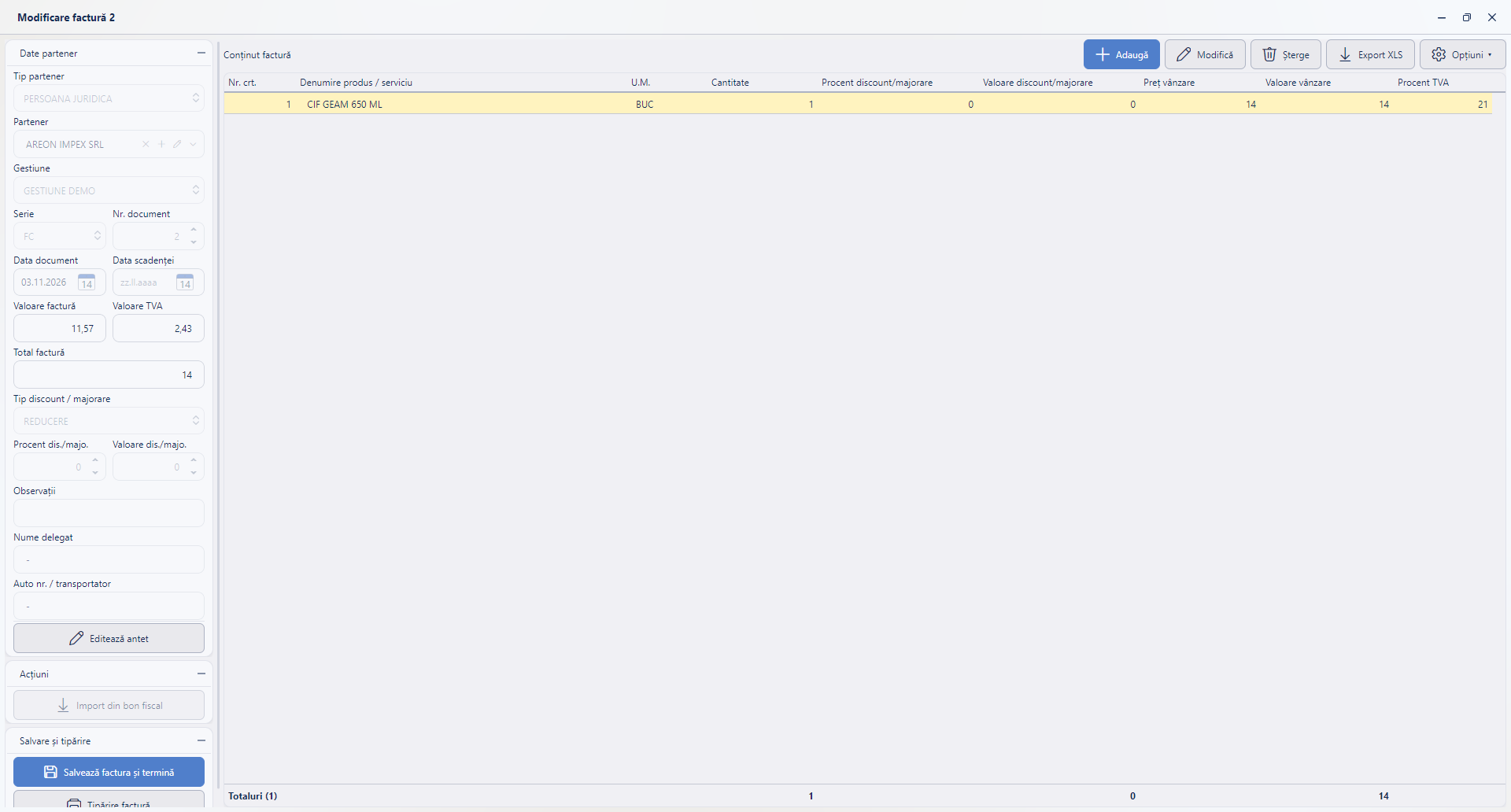
Corectarea facturii și controlul stocului
Selectează poziția înainte de Modifică sau Șterge. La schimbarea cantității sau reducerii urmărește din nou baza, TVA și totalul. Dacă stocul este insuficient, verifică gestiunea și validarea intrărilor; setarea pentru stoc negativ la facturi schimbă permisiunea de operare, nu creează marfă.
Un document validat se corectează doar prin operațiile permise pentru starea lui. Verifică și statusul ANAF înainte de intervenție; modificarea unei copii locale nu este o retragere a documentului deja transmis. Pentru documentele emise greșit aplică procedura de corecție aprobată în firmă, folosind funcțiile disponibile.
Transmiterea și încasarea sunt operații distincte
- Deschide transmiterea pentru factura selectată și verifică identificarea documentului și mediul configurat.
- Pornește operația disponibilă și citește răspunsul/statusul salvat. O cerere trimisă nu dovedește singură confirmarea finală.
- Dacă există un mesaj de eroare, corectează datele indicate și reia pasul permis. Dacă răspunsul încă lipsește, verifică starea înainte să retrimiți.
- Încasează factura prin Încasări / Plăți și alocă suma documentului. Tipărirea, transmiterea și plata nu se substituie una alteia.
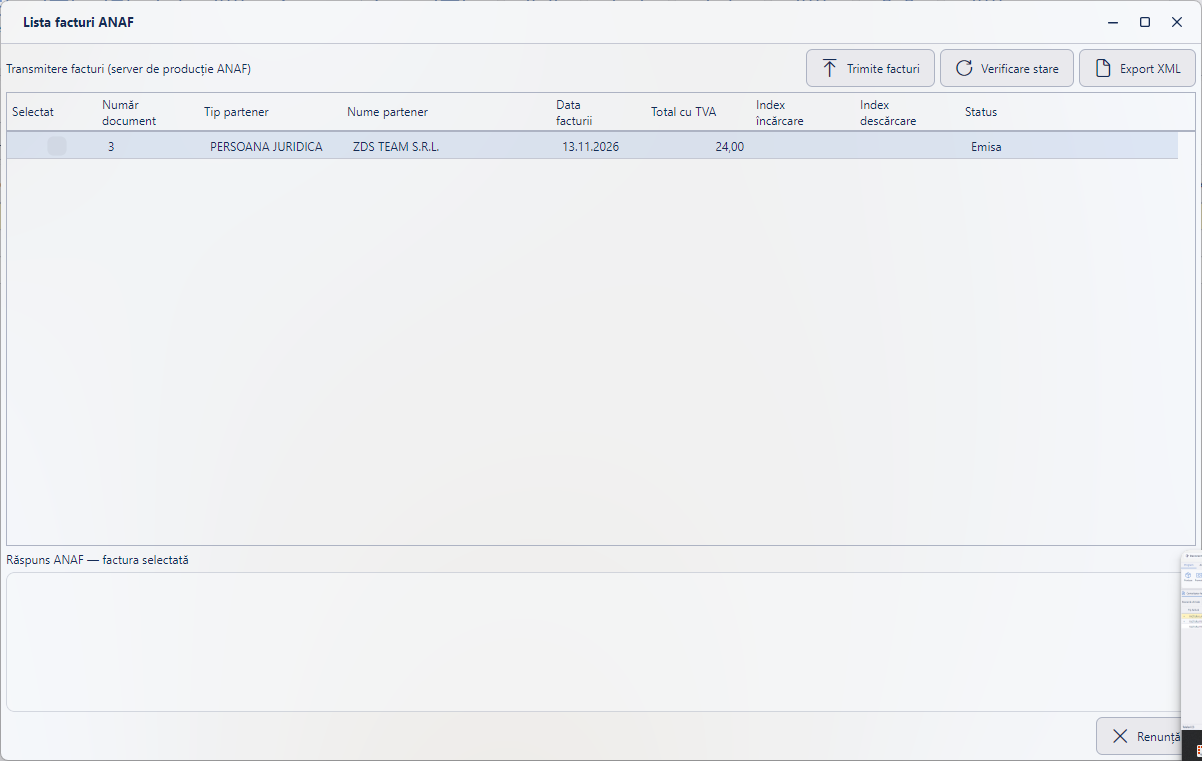
Comenzile ferestrei ANAF
| Câmp / comandă | Utilizare și efect |
|---|---|
| Trimite facturi | Execută transmiterea pentru facturile care pot fi trimise din selecția ferestrei. Verifică serverul/mediul afișat. |
| Verificare stare | Citește evoluția transmiterii și actualizează statusul salvat. |
| Export XML | Salvează reprezentarea XML; exportul nu echivalează cu transmiterea. |
| Răspuns ANAF — factura selectată | Textul răspunsului aparține rândului selectat. Selectează factura corectă înainte de interpretarea mesajului. |
| Renunță | Închide fereastra când nu este ocupată. Nu retrage o transmitere deja executată. |
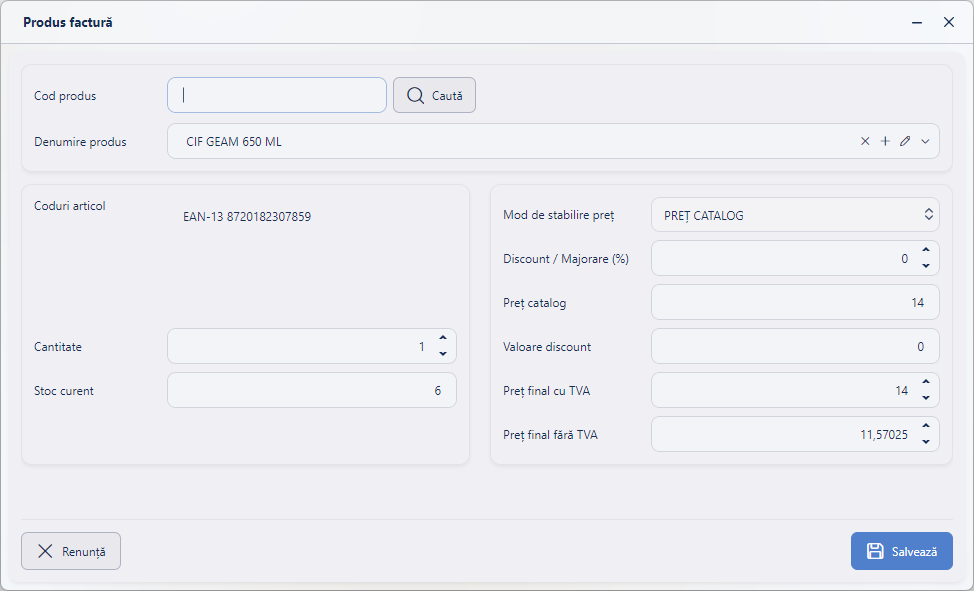
Poziția facturii: preț catalog și preț negociat
| Zonă / câmp / comandă | Explicație și operare |
|---|---|
| Cod produs / Caută / Denumire produs | Identifică articolul. La cod negăsit selectează ori adaugă produsul corect; nu păstra datele altui articol. |
| Coduri articol / Stoc curent | Codurile aceluiași produs și disponibilitatea informativă în gestiunea facturii. |
| Cantitate | Cantitatea facturată; nu poate fi zero. Semnul cantității se folosește potrivit tipului operației și regulilor documentului, nu pentru a ocoli controlul stocului. |
| Mod de stabilire preț: PREȚ CATALOG | Prețul de bază provine din catalog, luând prețul nou când acesta este pozitiv. Poți controla rezultatul prin discount sau prețul final, când câmpurile sunt disponibile. |
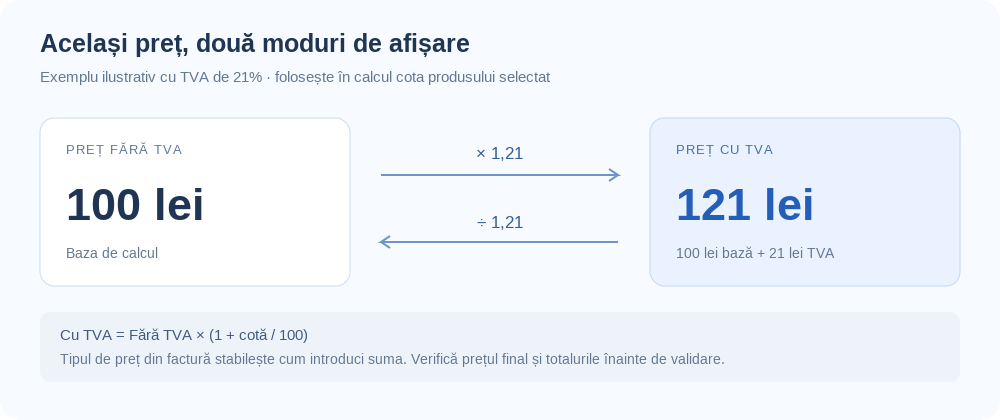
| Mod de stabilire preț: PREȚ NEGOCIAT | Completezi baza negociată și alegi CU TVA sau FĂRĂ TVA. Aplicația convertește baza și calculează prețul final folosind procentul liniei. |
| Preț catalog | Reper afișat pentru comparație. Nu îl confunda cu prețul negociat introdus. |
| Discount / Majorare (%) | În acest editor, procentul negativ reduce prețul, iar cel pozitiv îl majorează. Verifică semnul și prețul final înainte de salvare. |
| Valoare discount | Diferența unitară calculată față de baza de preț. Se poate afișa cu semnul reducerii/majorării; nu este valoarea totală a reducerii pentru întreaga cantitate. |
| Preț final cu TVA / Preț final fără TVA | Două reprezentări ale prețului unitar rezultat. Conversia folosește cota TVA a produsului. În modul negociat rezultatul se obține din baza negociată și procent. |
| Ambalaje | Produsele recunoscute ca ambalaje au restricții la schimbarea prețului și reducerilor. Un câmp dezactivat poate fi o regulă a produsului, nu o problemă a selectării câmpului. |
| Adaugă produs / Modifică produs | Deschid catalogul. Salvarea fișei produsului este distinctă de salvarea poziției de factură. |
| Salvează | Verifică produsul, cantitatea diferită de zero, prețul final pozitiv și completarea discountului; în modul negociat cere și baza pozitivă. Păstrează modul de introducere pentru redeschidere. |
| Renunță | Abandonează editarea poziției; o căutare în curs poate fi anulată. Nu retrage modificările deja salvate în catalog. |
Exemplu: bază cu TVA 100 lei, procent −10% → preț final 90 lei; procent +10% → 110 lei. La cantitate 2, prețul final rămâne unitar, iar valoarea poziției se calculează pentru două unități. Verifică separat reducerea din antet: la salvare poate influența procentul poziției în modul catalog.
Centralizator, totaluri și documente asociate
| Zonă / câmp / comandă | Explicație și operare |
|---|---|
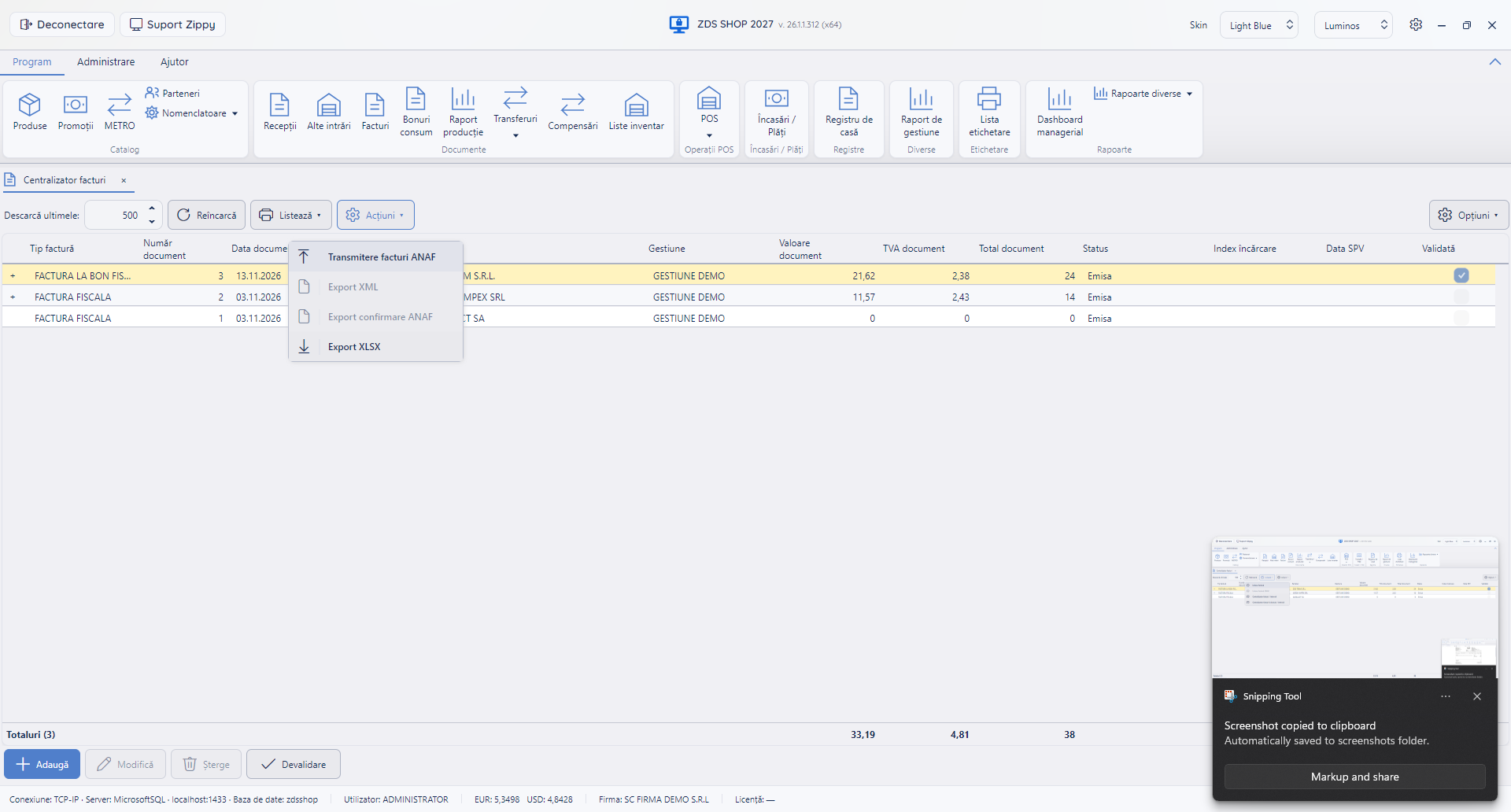
| Antet și poziții dezvoltate | Numărul, data, partenerul și starea aparțin facturii selectate. Detaliile dezvoltate arată produsele ei; totalul documentului nu se adună din nou peste valorile pozițiilor. |
| Totaluri editor | Valoare factură este baza fără TVA; Valoare TVA este taxa calculată; Total factură este suma lor. Verifică după cantitate, preț și reducerile documentului. |
| Listare factură / Listare factură ANAF | Forme distincte de prezentare: factura aplicației și documentul ANAF disponibil. Alegerea listării nu schimbă statusul transmiterii. |
| Centralizator facturi / interval | Lista facturilor perioadei; verifică intervalul înainte de raport. |
| Centralizator facturi la bonuri / interval | Situația facturilor provenite din bonuri. Nu o interpreta ca o nouă vânzare cumulată peste bonul de origine. |
| Transmitere facturi ANAF | Deschide fereastra cu trimitere, verificare stare și răspunsul facturii selectate. |
| Export XML / Export confirmare ANAF | Fișierul electronic al facturii și confirmarea disponibilă sunt fișiere cu roluri diferite. Lipsa confirmării nu se rezolvă prin exportul XML. |
| Confirmă / Nu / Renunță în dialoguri | Citește întrebarea completă: poate privi importul sau repartizarea unei reduceri. Confirmă acceptă propunerea, Nu o refuză unde este oferit, Renunță abandonează operația. Nu trata toate confirmările ca o simplă închidere. |