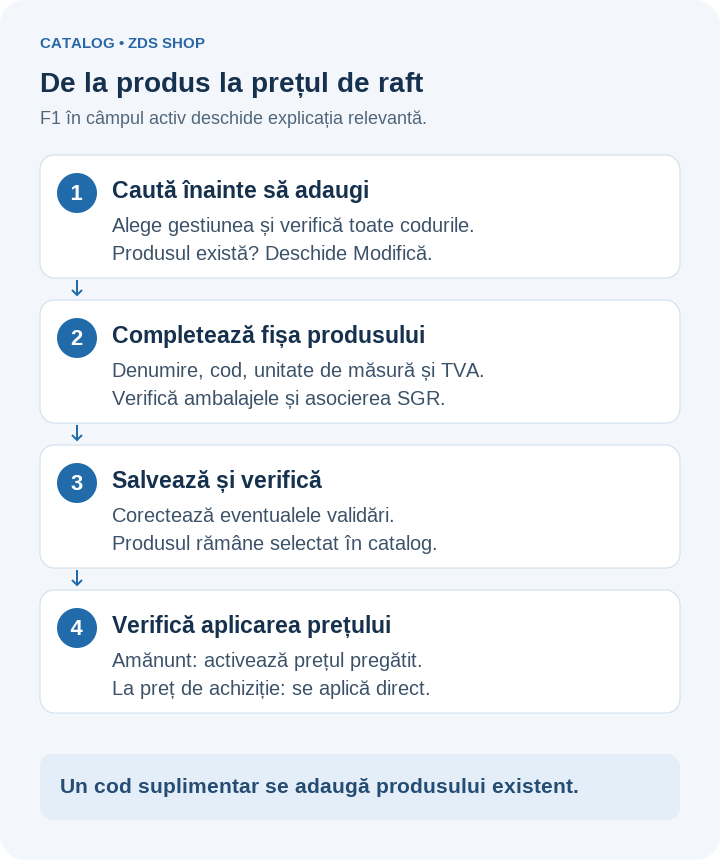
De la identificarea unui articol până la salvarea produsului și activarea prețului. Apasă F1 în câmpul în care lucrezi pentru explicația aferentă.
F1 deschide de regulă ajutorul în Shop. În Raport de gestiune, F1 recalculează; pentru ghid folosește Ajutor → Documentație.
Fluxul de lucru, pe scurt
- Deschide catalogul și alege gestiunea în care lucrezi.
- Caută produsul existent înainte să adaugi unul nou.
- Folosește Adaugă sau Modifică, completează datele și salvează.
- Verifică prețul: la gestiunile cu amănuntul poate necesita activare separată.
Schemele de mai jos prezintă pașii de lucru; sunt ilustrații explicative, nu capturi ale unei baze de date.
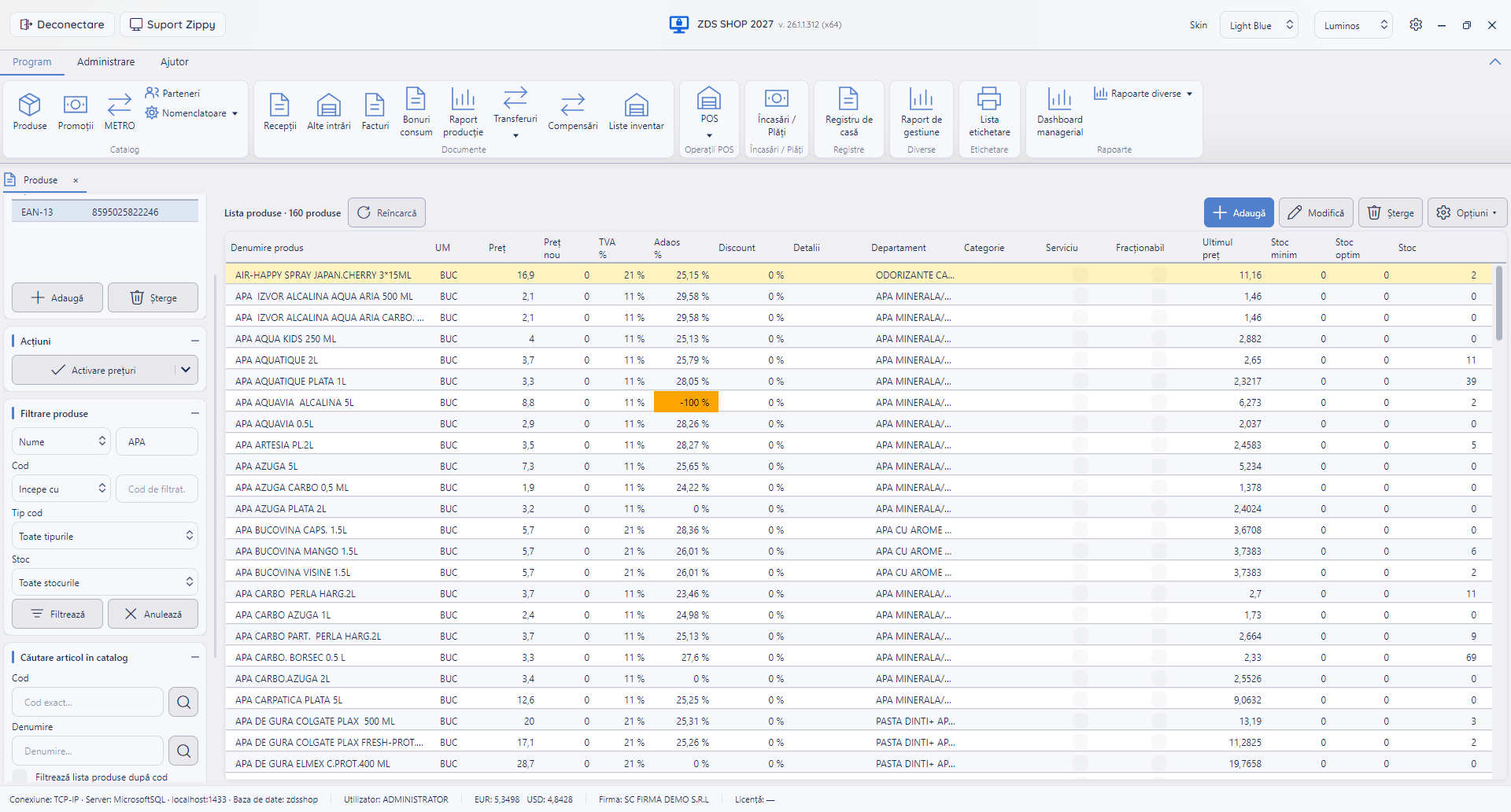
Căutare și filtrare în catalog
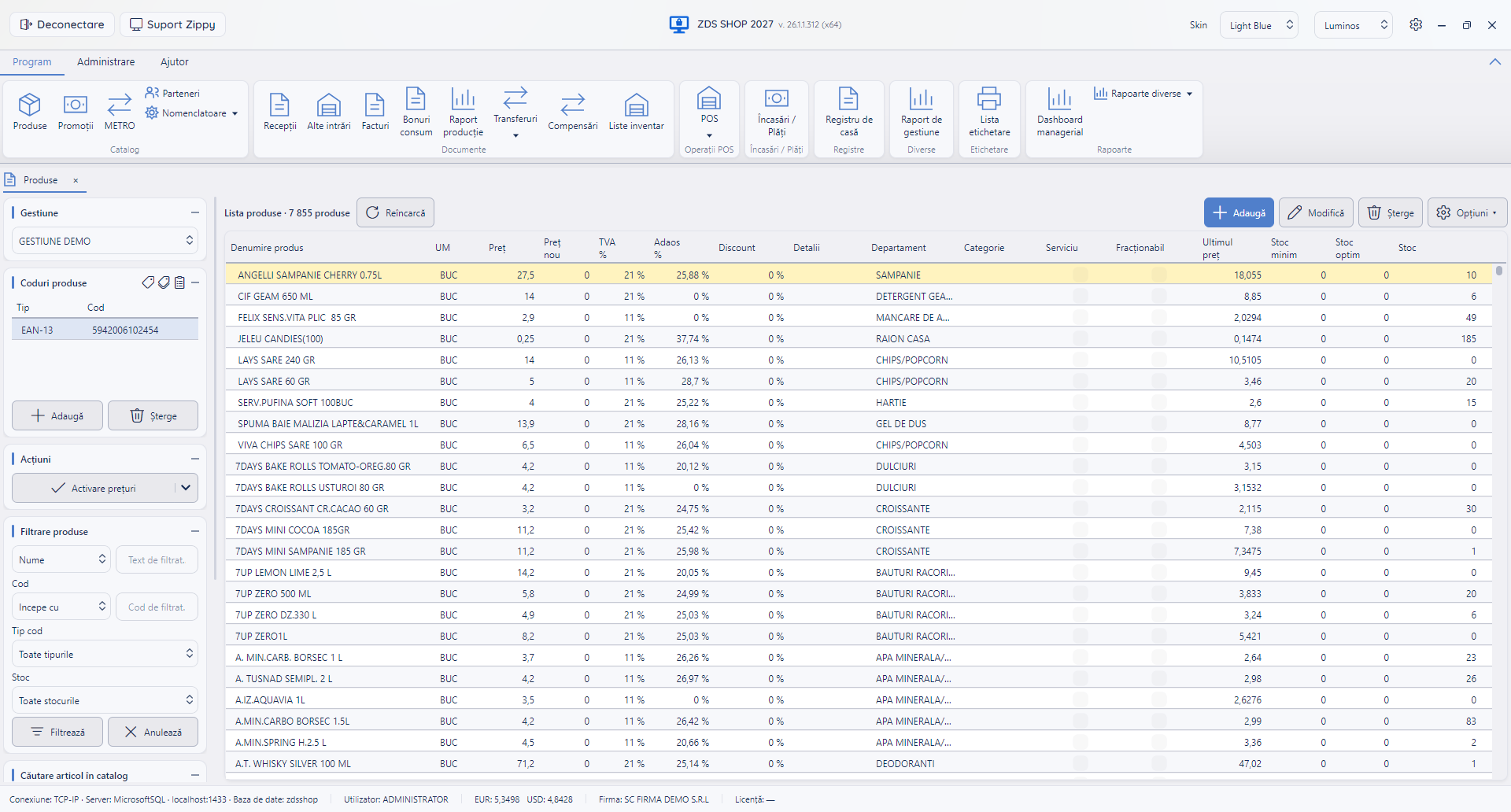
Filtrare produse restrânge lista după text, cod, tip de cod și stoc. Alege câmpul și condiția, introdu valoarea și apasă Filtrează. Anulează elimină criteriile acestui filtru.
Căutare articol în catalog identifică un produs după cod sau denumire. Bifa Filtrează lista produse după cod schimbă comportamentul căutării după cod. Un produs poate avea mai multe coduri; verifică și lista de coduri a produsului selectat.
Filtrele grilei se pot combina cu cele laterale. Dacă produsul salvat nu apare, verifică filtrele și gestiunea selectată înainte să îl adaugi din nou.
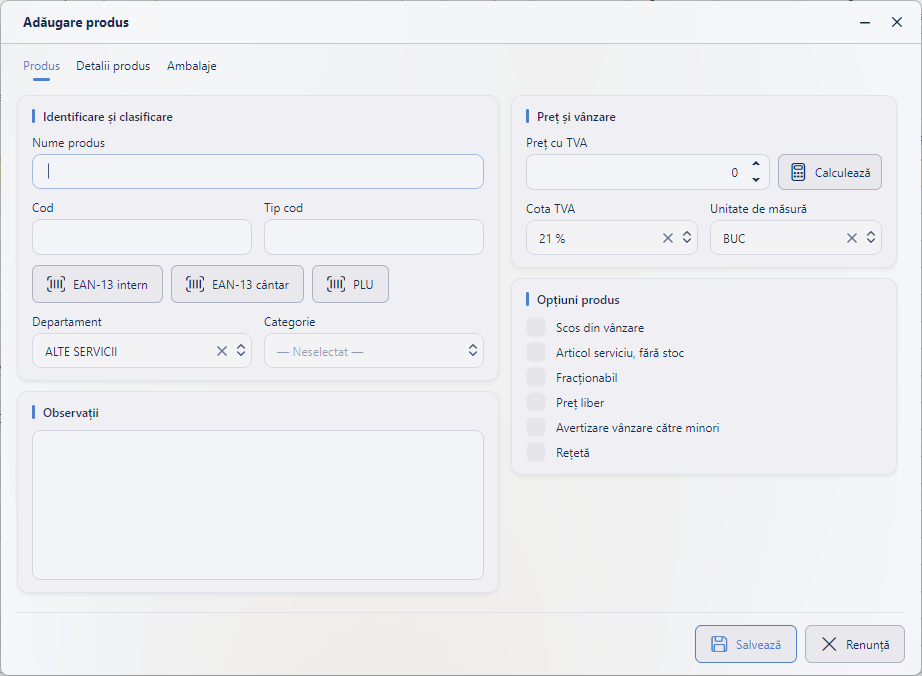
Denumire și date de identificare
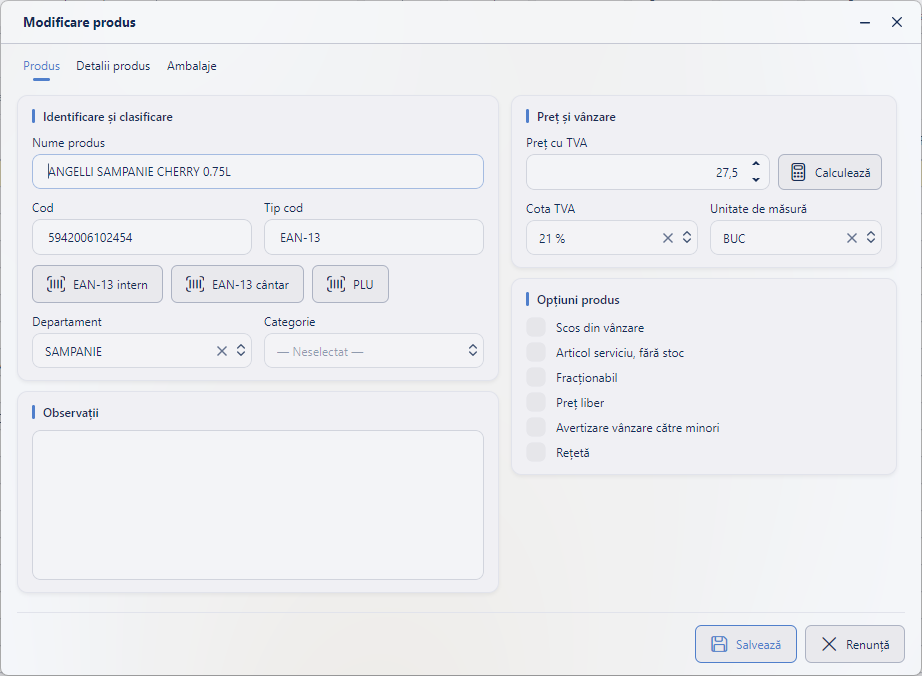
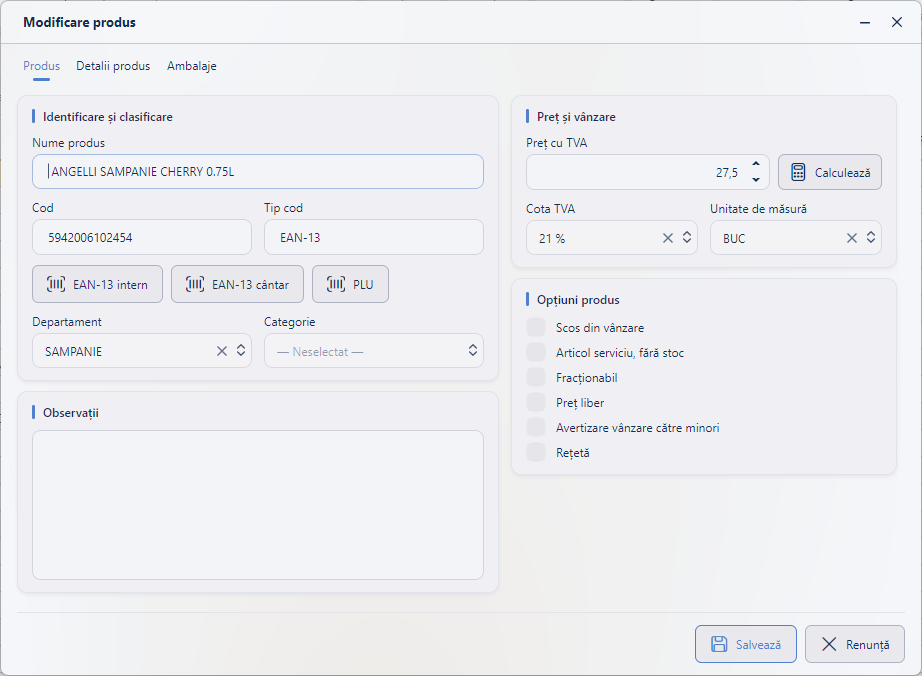
Completează denumirea, departamentul și categoria potrivite. Descrierea, detaliile și observațiile păstrează informațiile suplimentare ale articolului.
La modificare lucrezi pe produsul selectat. Verifică denumirea și codurile înainte de salvare, mai ales când există articole asemănătoare. Setările de tip serviciu, preț liber sau rețetă se aleg numai dacă descriu modul real de operare al produsului.
Exemplu de completare: pentru un produs vândut la bucată alege UM BUC; pentru unul vândut la kilogram alege KG și verifică opțiunea de cantități fracționare. O cantitate de 0,500 KG înseamnă jumătate de kilogram. Nu crea două produse doar pentru două coduri de bare ale aceluiași articol: folosește lista de coduri a produsului.
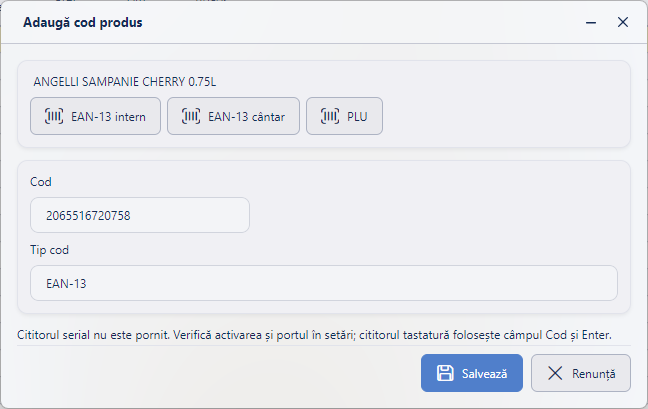
Coduri de bare, PLU și coduri suplimentare
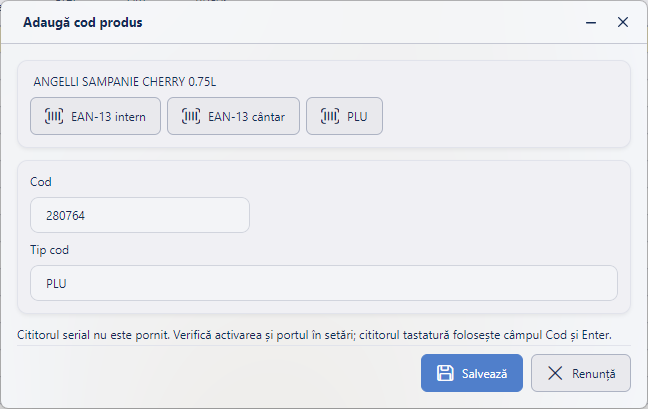
Introdu sau scanează codul produsului. Pentru coduri generate folosește comenzile disponibile: EAN-13 intern, EAN-13 cântar sau PLU. Un cod de cântar depinde de prefixele configurate.
Un produs poate avea mai multe coduri. Adaugă un cod suplimentar în lista de coduri a produsului existent, fără să dublezi produsul. Dacă aplicația semnalează un cod folosit deja, verifică articolul indicat înainte să continui.
Preț, TVA și activarea modificării
Verifică gestiunea, cota TVA și prețul propus. Calculatorul de preț ajută la pregătirea valorii; confirmarea lui nu înlocuiește salvarea produsului.
La gestiunea cu amănuntul, modificarea pregătește un preț nou, care se aplică prin Activare prețuri, după regulile documentului de modificare de preț. La gestiunea la preț de achiziție, prețul se aplică direct, fără acel document.
După activare, verifică prețurile și pregătește etichetele de raft. Salvarea produsului și activarea unui preț sunt operații distincte.
Control practic: compară prețul activ cu prețul de pe raft înainte de vânzare. La o gestiune de amănunt, un preț nou pregătit poate necesita activare. Comanda de activare privește produsele cu preț nou din gestiunea aleasă, inclusiv cele ascunse de filtre; verifică selecția gestiunii înainte de confirmare.
Unități de măsură, ambalaje și SGR
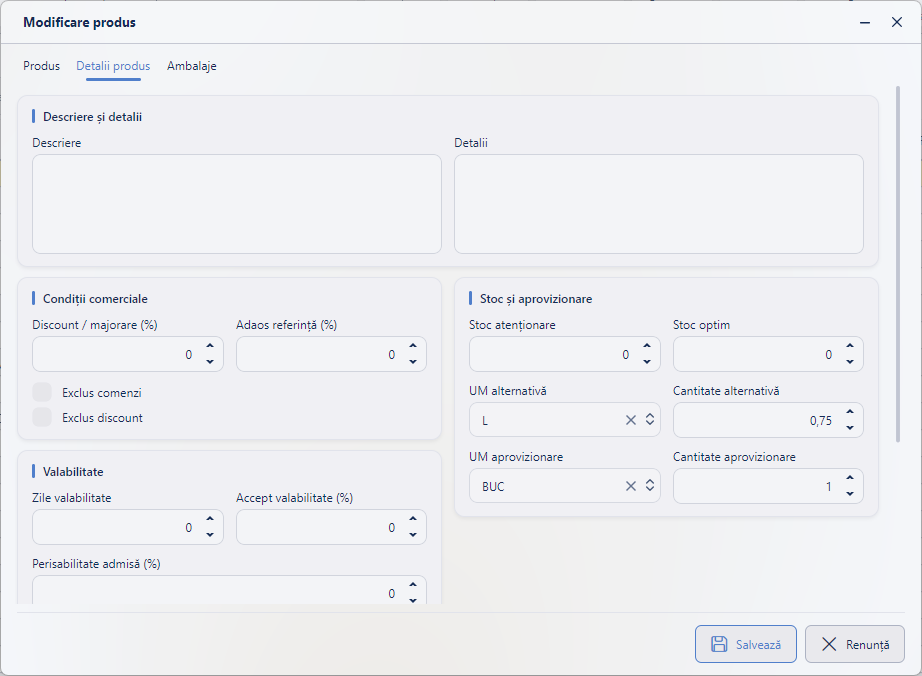
Alege unitatea de vânzare și, dacă este cazul, unitatea alternativă și cea de aprovizionare, împreună cu cantitățile de conversie. Verifică raportul dintre ambalaj și unitatea în care urmărești stocul.
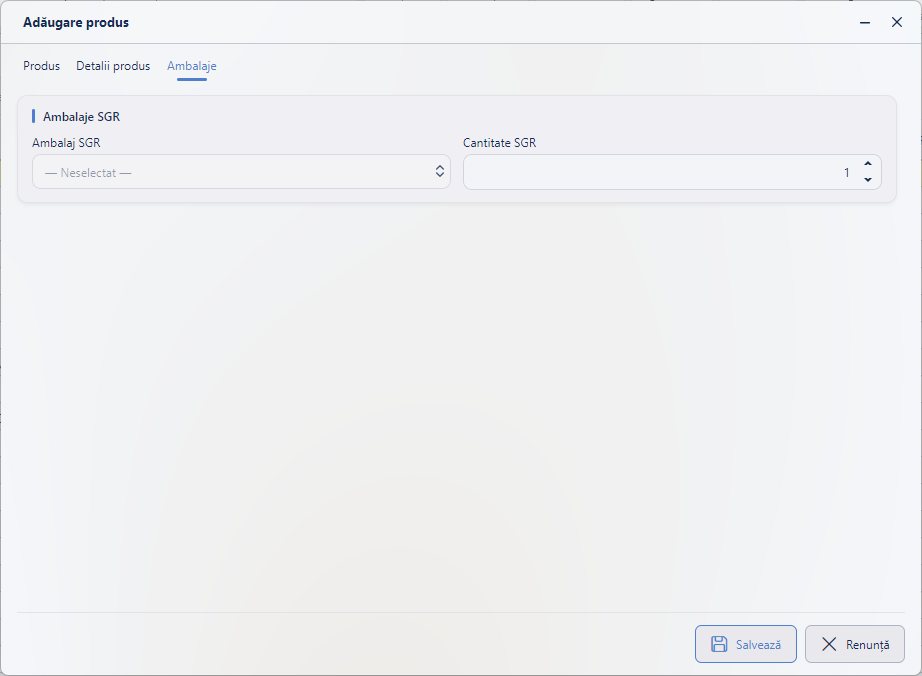
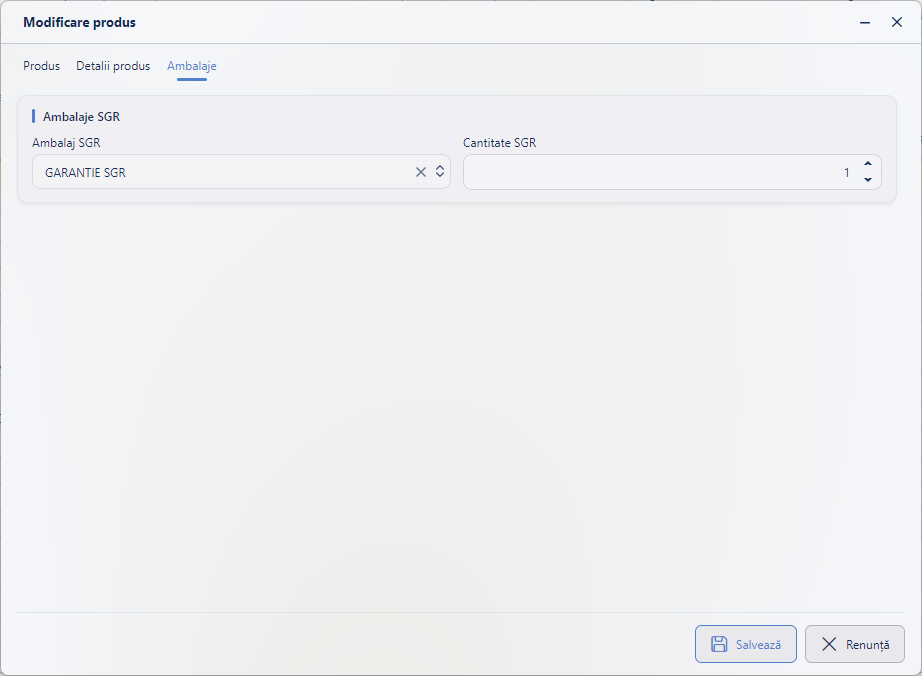
Pentru SGR asociază ambalajul și cantitatea corespunzătoare produsului. La importul unei facturi de furnizor, garanțiile SGR se verifică separat; simpla asemănare a denumirii nu confirmă asocierea corectă.
Stoc minim, stoc optim și valabilitate
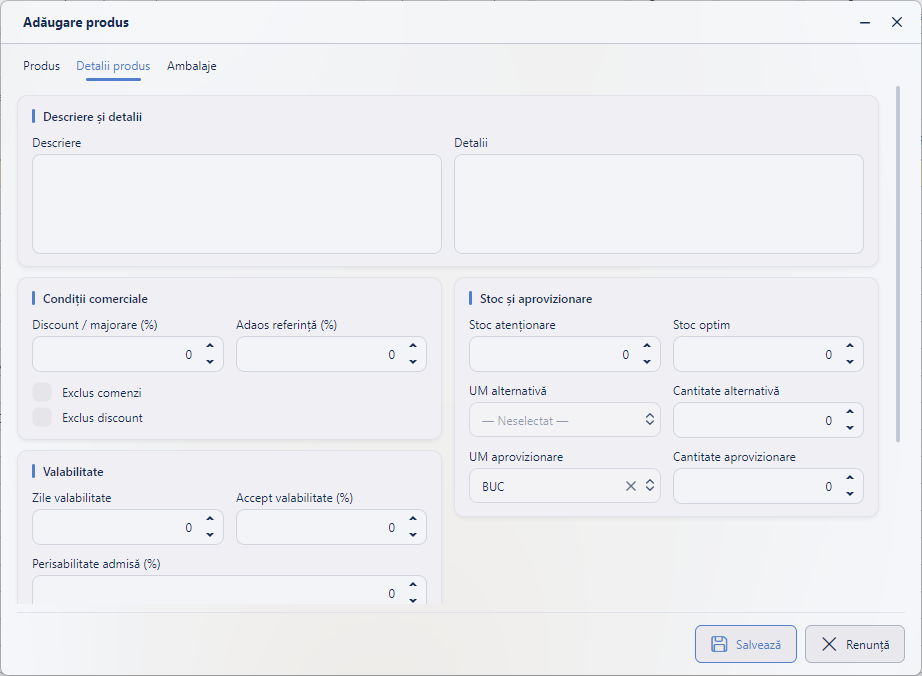
Stocul minim și optim sunt praguri folosite la urmărirea necesarului de aprovizionare. Completarea acestor câmpuri nu introduce marfă în stoc.
Datele de valabilitate din fișa produsului se deosebesc de lotul și termenul de expirare al unei intrări concrete. Loturile și termenele fiecărei recepții se verifică în pozițiile documentului.
Salvare, renunțare și verificare
Salvează verifică datele și păstrează produsul. Dacă apare o validare, corectează câmpurile indicate și reia salvarea. Renunță închide editorul fără aplicarea modificărilor nesalvate din acesta.
La revenirea în catalog verifică produsul selectat, codurile și prețul. Ștergerea unui produs poate fi refuzată dacă acesta este folosit; nu o utiliza pentru a corecta un cod sau o denumire.
Continuă cu recepția mărfii sau cu facturarea.
Fișa produsului: explicația opțiunilor
| Câmp / comandă | Utilizare și efect |
|---|---|
| Nume, Descriere, Detalii, Observații | Numele identifică articolul; celelalte câmpuri adaugă informații distincte. Observațiile lungi se derulează în interiorul câmpului. |
| Scos din vânzare | Retrage articolul de la vânzarea curentă; nu șterge istoricul. |
| Articol serviciu, fără stoc | Folosește pentru servicii. Nu activa pentru a ascunde un stoc greșit al unei mărfi. |
| Fracționabil | Permite cantități fracționare potrivit utilizării produsului. Verifică unitatea de măsură, mai ales la produse cântăribile. |
| Preț liber | Marchează produsul al cărui preț se stabilește la operare, în fluxurile care folosesc această opțiune. |
| Avertizare vânzare către minori | Activează semnalizarea asociată articolului în fluxul de vânzare. |
| Rețetă | Face produsul disponibil pentru configurarea rețetei și producție. |
| Discount / majorare (%), Exclus discount | Descriu regulile comerciale ale produsului. Verifică și promoțiile aplicabile; un preț de catalog nu este singura regulă de reducere. |
| Adaos referință (%) | Reper pentru calculul prețului. Confirmă prețul rezultat înainte de salvare/activare. |
| Exclus comenzi | Marchează excluderea din fluxurile de comenzi care folosesc acest indicator. |
| Zile valabilitate, Accept valabilitate (%), Perisabilitate admisă (%) | Repere ale produsului; termenul concret și lotul se introduc la intrarea mărfii. Nu corectează cantitatea unui document existent. |
Operare în catalog și controlul prețurilor
- Alege gestiunea. Caută după un cod existent sau după denumire; verifică toate codurile produsului.
- Pentru un articol nou completează nume, clasificare, cod, UM, TVA și preț. La un ambalaj nou al aceluiași articol, verifică dacă este suficient un cod suplimentar.
- Pentru un preț nou folosește editorul/calculatorul și Salvează. La amănunt, verifică prețul pregătit și execută Activare prețuri pentru gestiunea aleasă.
- Săgeata de lângă Activare prețuri deschide centralizatorul modificărilor; listează procesul-verbal selectat sau centralizatorul pe perioadă.
- Trimite produsul la lista de etichete și actualizează etichetele și, după caz, cântarele.
Rapoartele Stoc curent, Stoc curent la data, Fișa de magazie, Istoric achiziții și Termene expirare se deschid din meniul contextual al grilei. Vezi explicațiile rapoartelor.
Exemple și corectarea situațiilor uzuale
| Câmp / comandă | Utilizare și efect |
|---|---|
| Cod care începe cu 0 | Introdu codul integral ca text. Nu elimina zerourile inițiale. Dacă este deja folosit, verifică produsul indicat în mesaj. |
| 12 bucăți într-o cutie | Stabilește unitatea urmărită în stoc și conversia ambalajului. La recepție verifică dacă documentul furnizorului exprimă bucăți sau cutii înainte de multiplicare. |
| Stoc atenționare 5, optim 20 | Sunt praguri pentru urmărirea aprovizionării; nu încarcă 20 de bucăți în stoc. Intrarea se operează prin document. |
| Prețul de la raft a rămas vechi | Verifică gestiunea, salvarea și activarea prețului, apoi reîncarcă etichetele. Nu repeta recepția pentru a schimba prețul. |
| Produsul salvat nu apare | Anulează filtrele relevante, verifică gestiunea, clasificarea și starea Scos din vânzare, apoi Reîncarcă. |