Comenzile comune tuturor modulelor: navigare, selecție, filtrare, documente, export și PDF.
F1 deschide de regulă ajutorul în Shop. În Raport de gestiune, F1 recalculează; pentru ghid folosește Ajutor → Documentație.
Bara de meniuri și ferestrele de lucru
Grupele din bara de meniuri deschid centralizatoare în filele spațiului de lucru. Selectează fila pentru a reveni la documentul deja deschis. Butonul de restrângere, dublu clic pe fila barei de meniuri sau Ctrl+F1 ascund/arată grupele. Rotița deschide setările programului. Selectorul de temă schimbă aspectul; nu schimbă datele firmei.
Bara de stare arată conexiunea, baza, utilizatorul și firma. Verifică aceste informații înainte să operezi într-o instalare cu mai multe baze. Mesajele de succes sau eroare apar în formular; citește-le înainte de repetarea comenzii.
Selecție, filtre și coloane
- Selectează rândul înainte de Modifică, Șterge sau listarea documentului selectat. Detaliile afișate aparțin acelui rând.
- Folosește filtrele laterale pentru criteriile modulului. Căutarea unui cod poate selecta un produs fără a restrânge lista; verifică bifa de filtrare după cod.
- Pentru un filtru de coloană deschide meniul din antet, alege condiția și valoarea, apoi Aplică filtrul. Închiderea prin Escape sau clic exterior nu aplică noul criteriu.
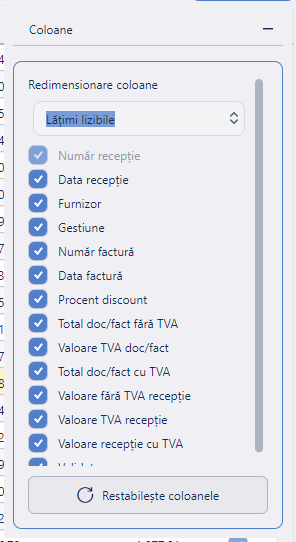
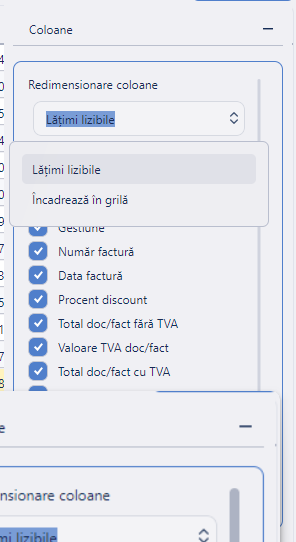
- Folosește Coloane / Opțiuni pentru vizibilitate și trage marginea antetului pentru lățime. Derularea orizontală permite consultarea ultimelor coloane. Reîncarcă citește din nou datele; verifică filtrele dacă un rând pare lipsă.
În formularele cu carduri laterale, separatorul modifică lățimea panoului. Trage cardurile de antet pentru reordonare; clic dreapta în panou → Resetare aranjare readuce ordinea. Aranjarea locală nu modifică documentul.
O grilă este un tabel cu rânduri și coloane. Un filtru ascunde temporar rândurile care nu se potrivesc; nu le șterge. Pentru meniul contextual apasă clic dreapta pe rândul dorit. Reîncarcă citește din nou datele; folosește-l după schimbarea perioadei sau după o operație făcută de alt utilizator.
Antet, poziții, salvare și validare
| Câmp / comandă | Utilizare și efect |
|---|---|
| Salvează antet | În formularele cu această comandă, creează/actualizează datele generale și permite lucrul cu pozițiile. Nu este echivalent cu validarea. |
| Editează antet | Redeschide datele generale atunci când documentul și drepturile permit. Verifică gestiunea înainte de salvare. |
| Salvează / Salvează și termină | Păstrează datele conform formularului. Unele poziții se salvează separat, pe parcurs; închiderea ferestrei nu anulează automat pozițiile deja salvate. |
| Validează | Aplică regulile și efectele documentului. Revino în centralizator și verifică starea; simpla prezență în listă sau tipărirea nu dovedesc validarea. |
| Devalidează | Permite corectarea doar când drepturile și legăturile documentului o permit. Poate cere autorizare de administrator. La documente legate, corectarea se face prin documentul principal. |
| Șterge | Elimină înregistrarea când regulile permit. Nu înlocuiește o corecție de preț, cantitate sau nume. Citește ce document este selectat în confirmare. |
Export XLSX, previzualizare și tipărire
- Alege listarea potrivită: document selectat sau centralizator pe perioadă. Completează filtrele solicitate.
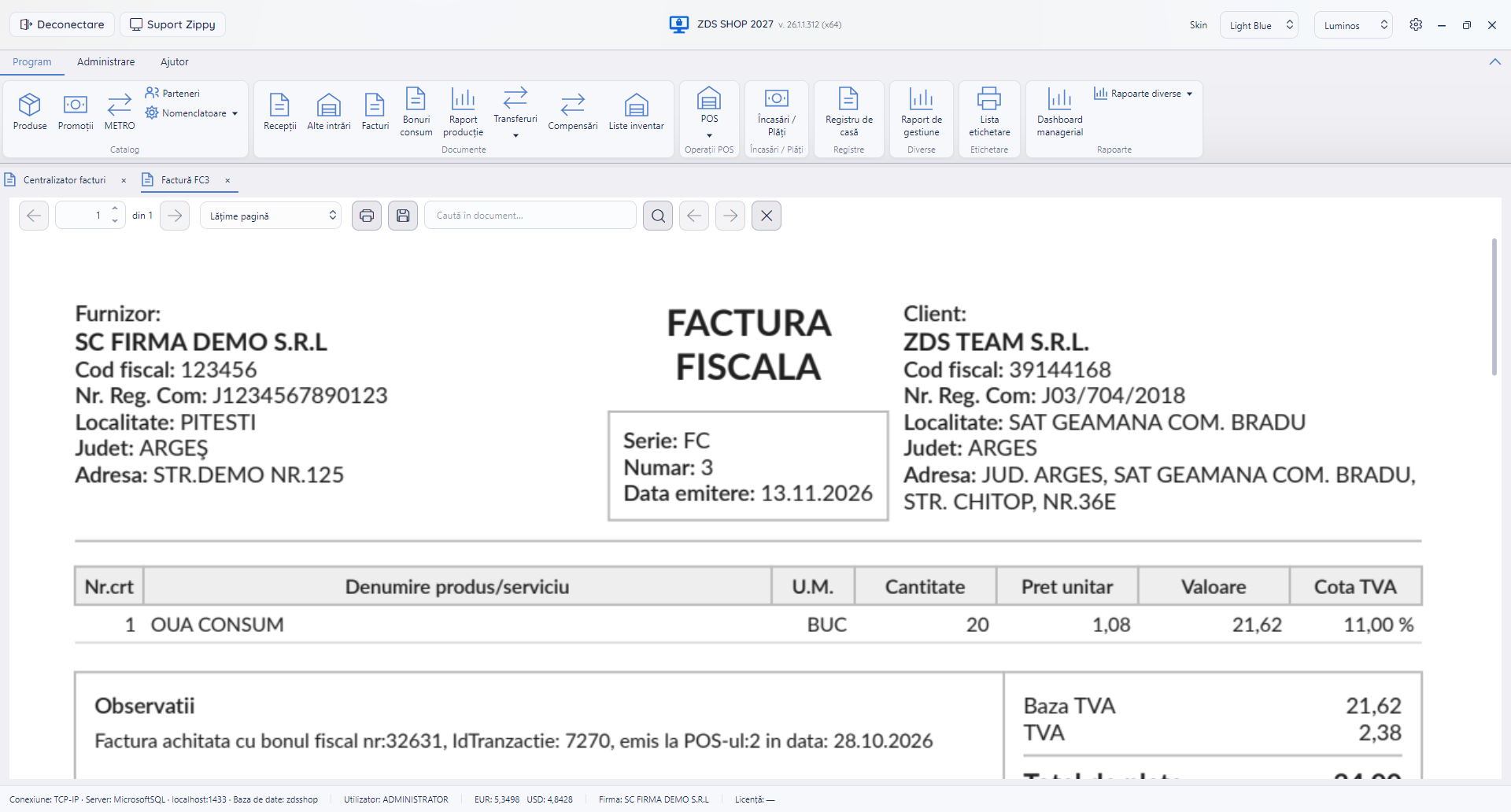
- PDF-ul se deschide într-o filă a aplicației. Folosește pagina anterioară/următoare și zoom pentru verificarea antetului, pozițiilor și totalurilor.
- Ctrl+F selectează câmpul de căutare în PDF; Enter / Shift+Enter trec prin rezultate, Escape șterge căutarea. Evidențierea nu modifică PDF-ul salvat sau tipărit.
- Salvează PDF-ul original sau apasă Tipărește și alege imprimanta și paginile înainte de trimitere.
- Export XLS/XLSX cere destinația fișierului. Dacă apare dialogul „Export XLSX cu detalii grid”, stabilește dacă incluzi detaliile. Verifică perioada și filtrele aplicate înainte de a folosi exportul.
Tastatură și F1
| Câmp / comandă | Utilizare și efect |
|---|---|
| Tab / Shift+Tab | Treci înainte/înapoi între câmpurile editabile. Într-un câmp numeric finalizează valoarea înainte de comanda următoare. |
| F1 | Deschide ajutorul câmpului sau formularului. Excepție: în Raport de gestiune se păstrează F1 pentru recalculare; deschide documentația din meniul Ajutor. |
| Ctrl+F1 | Restrânge/extinde bara de meniuri. |
| F5 / F8 în inventar | Adaugă cantitate / Modifică cantitate; operațiile au efecte diferite, explicate la inventar. |
| Escape | Închide fereastra mică deschisă peste formular; nu presupune că șterge datele deja salvate. |
Înainte de o scurtătură: apasă în fereastra și câmpul în care vrei să lucrezi. Aceeași tastă poate avea alt rol în alt ecran. Nu folosi scurtăturile POS în Shop: de exemplu, F1 caută produse în vânzarea POS, dar în Shop deschide de regulă ajutorul. În Raport de gestiune, F1 recalculează.
Alegerea unei liste de scanări
Dialogul listelor de scanări este folosit atât din inventar, cât și din lista de etichete. Reîncarcă citește listele disponibile; selectează lista potrivită și confirmă selecția. Renunță închide fără import. Șterge elimină lista selectată conform confirmării, nu doar rândul din afișare; verifică dacă mai este necesară în celălalt flux.
Efectul importului depinde de destinație: în inventar cantitățile se cumulează, iar la etichete se pregătesc exemplarele conform datelor listei. După import citește rezultatul și verifică produsele/codurile. Nu repeta selecția aceleiași liste numai pentru a reîmprospăta ecranul.