Completează antetul, introdu produsele sau importă factura, verifică prețurile și cantitățile, apoi salvează și validează din centralizator.
F1 deschide de regulă ajutorul în Shop. În Raport de gestiune, F1 recalculează; pentru ghid folosește Ajutor → Documentație.
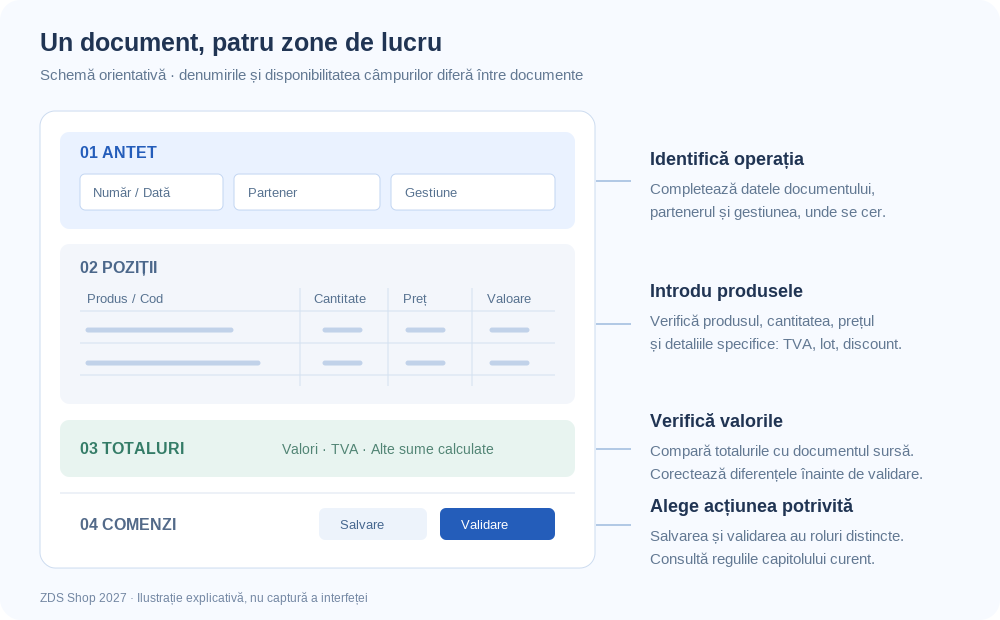
Documentul, dintr-o privireVezi schema zonelor și ordinea de lucru
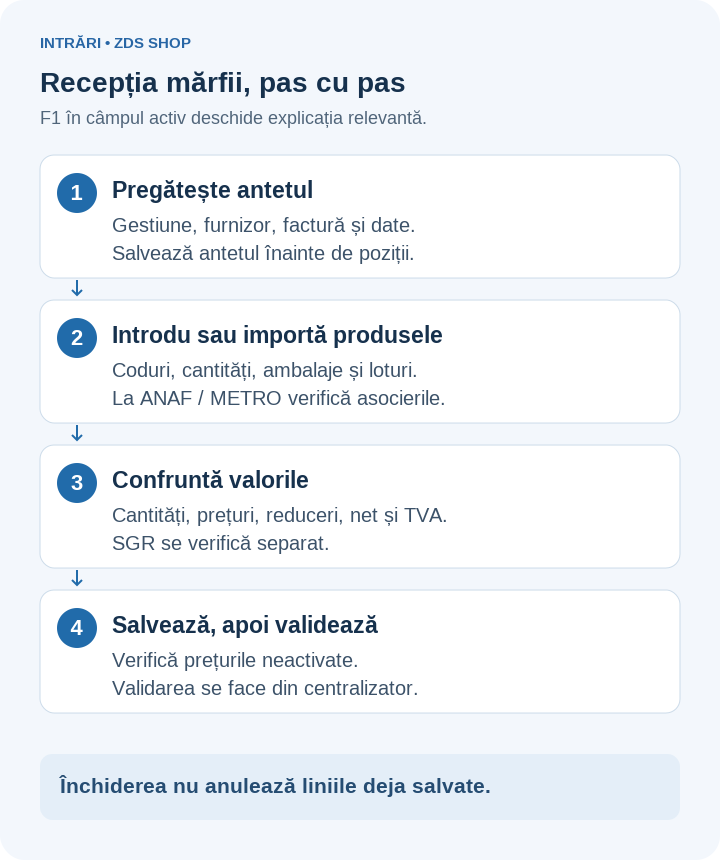
Fluxul unei recepții
- Alege Adaugă în centralizatorul de recepții.
- Completează gestiunea, furnizorul și documentul de intrare; folosește Salvează antet.
- Introdu pozițiile sau folosește importul de factură disponibil.
- Confruntă cantitățile, netul, TVA-ul și totalul cu documentul furnizorului.
- Salvează recepția, verifică prețurile neactivate și validează documentul din centralizator.
Găsirea și deschiderea recepției
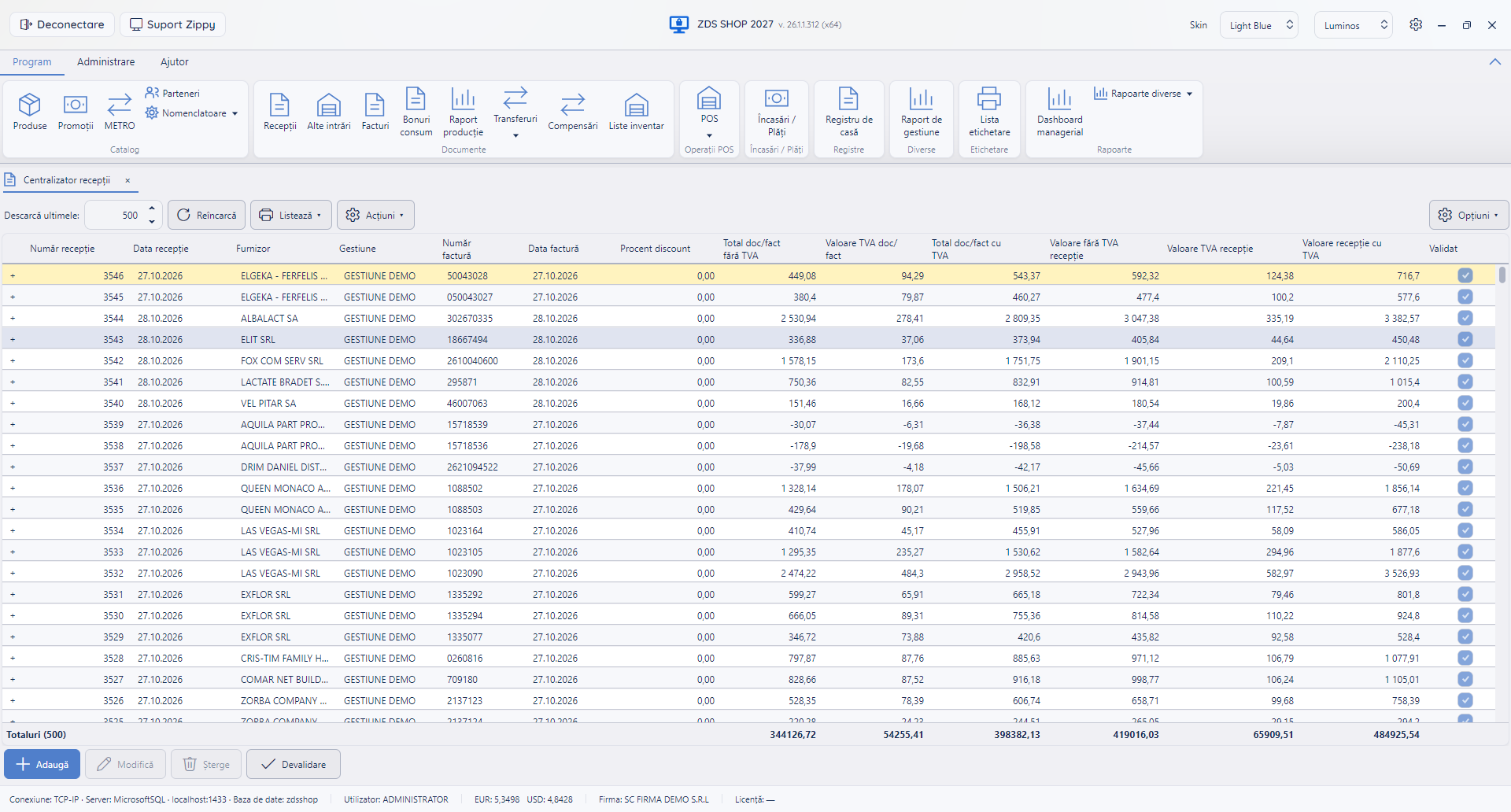
În centralizator selectează perioada și filtrele necesare. Folosește Adaugă pentru un document nou sau deschide documentul selectat pentru consultare ori modificare, după starea sa.
Coloana Validat arată starea documentului. Dacă nu găsești recepția, verifică perioada, gestiunea și filtrele înainte să o introduci din nou.
Gestiune, furnizor și documentul de intrare
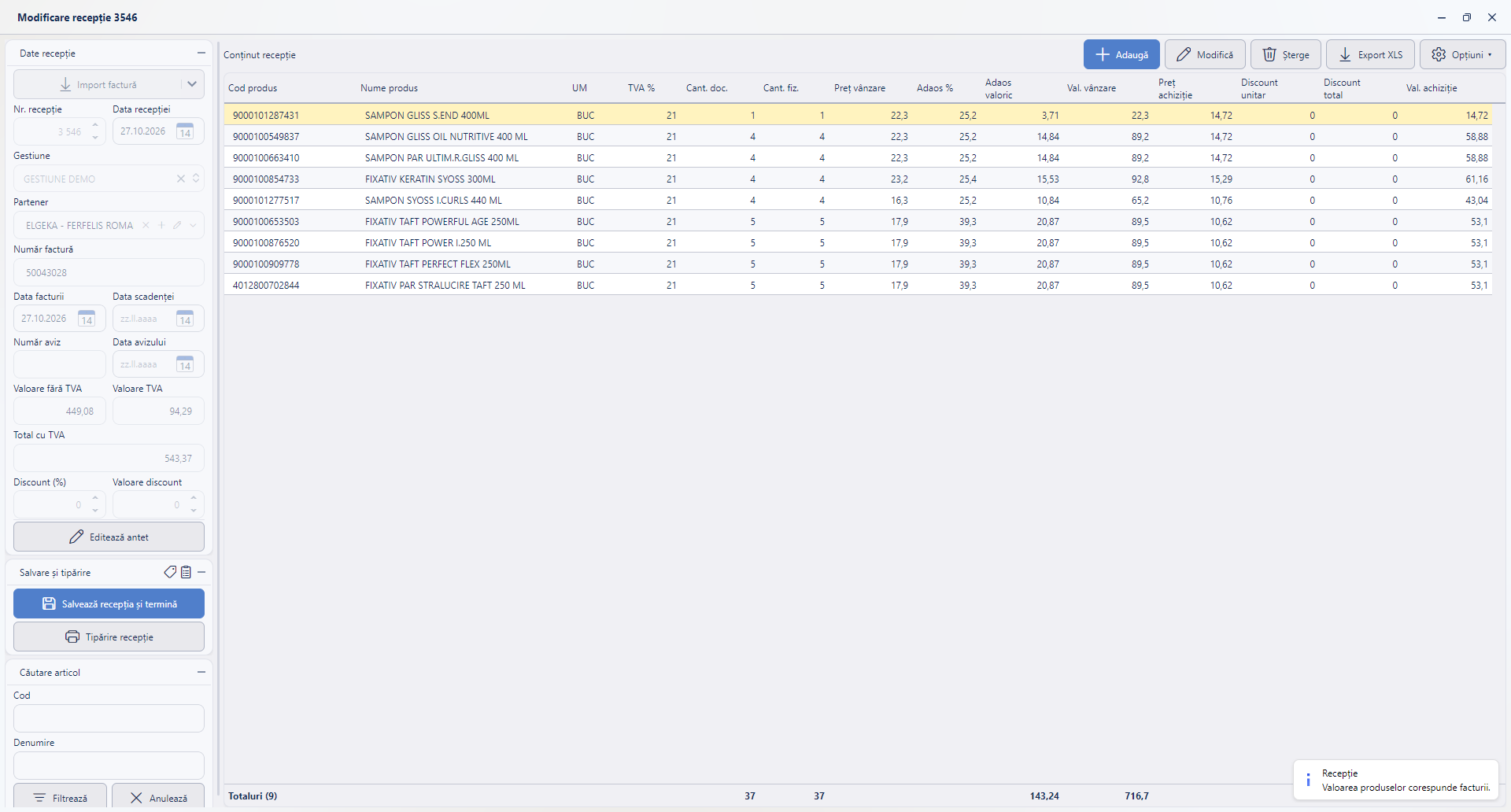
Verifică numărul și data recepției, gestiunea și furnizorul. Completează numărul și data facturii, scadența și, când există, datele avizului.
Apasă Salvează antet înainte de introducerea manuală a produselor. Editează antet permite corectarea datelor cât timp documentul nu este validat. Totalurile se verifică pe baza pozițiilor și a reducerilor; nu le trata ca date independente de liniile recepției.
Alegerea produsului și introducerea pozițiilor
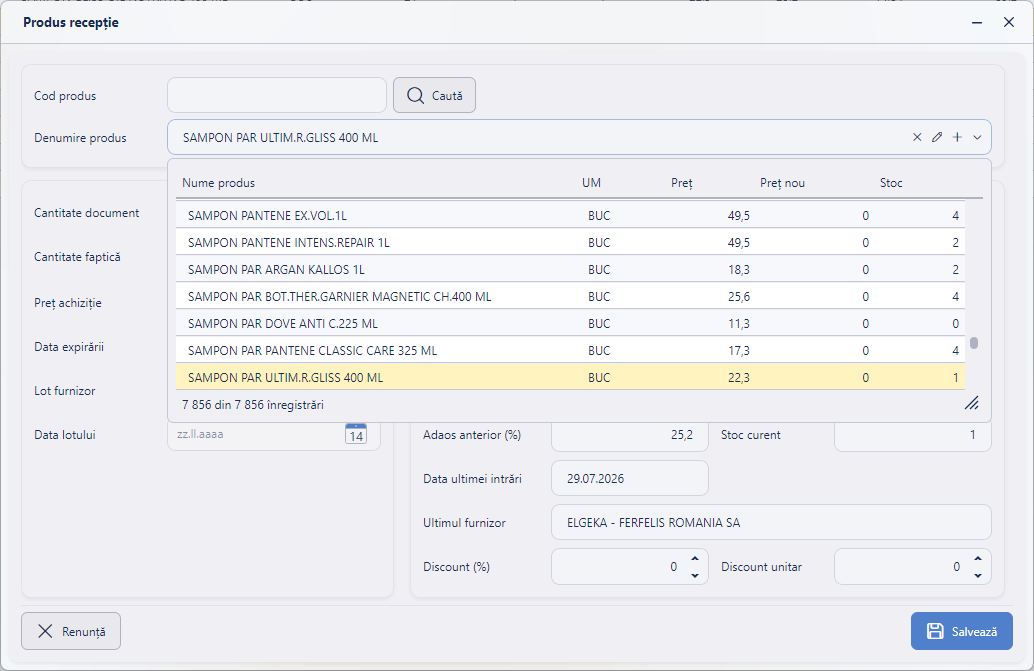
Folosește Adaugă, scanează sau introdu codul și apasă Caută, ori selectează denumirea din lista de produse. Verifică articolul ales înainte să completezi cantitatea și prețul.
Salvează din fereastra poziției păstrează acea linie. Modifică și Șterge lucrează asupra poziției selectate. Căutarea din document filtrează liniile deja introduse.
Dacă produsul lipsește, verifică mai întâi codurile din catalog.
Cantitate în document, cantitate fizică și ambalaje
Verifică unitatea în care furnizorul a facturat marfa și unitatea în care produsul este urmărit în aplicație. Compară cantitatea din document cu cea fizică. Calculatorul de ambalaje se folosește atunci când trebuie convertite baxuri sau pachete în unități.
Exemplu: 2 baxuri × 6 bucăți înseamnă 12 bucăți dacă prețul și unitatea facturii se referă la bax. Dacă factura conține deja 12 BUC, nu înmulți încă o dată cu 6. La importul METRO se interpretează împreună unitatea din XML și ambalarea din catalog.
Preț de achiziție, reduceri și totaluri
Introdu prețul de achiziție al poziției și verifică reducerile, prețul net și TVA-ul. Prețul de vânzare și prețul de achiziție au roluri diferite.
Compară netul, TVA-ul și totalul recepției cu factura furnizorului. La import, valorile provin din factura electronică; reducerile și taxele sunt preluate conform structurii ei. O cotă TVA diferită de cea a produsului trebuie verificată înainte de import.
Loturi: introducere, utilizare, urmărire și corectare
Lotul permite urmărirea separată a mărfii primite: de unde provine, la ce cost a intrat, cât a rămas și ce termen de expirare are. Nu confunda lotul furnizorului cu numărul facturii sau cu codul de bare al produsului.
Cum introduci un lot
- Deschide recepția nevalidată, verifică gestiunea și furnizorul și salvează antetul.
- Adaugă produsul. Verifică UM, cantitatea din document, cantitatea primită efectiv și prețul de achiziție.
- În zona Detalii, completează Lot furnizor exact cum apare pe ambalaj sau în document: de exemplu L-145. Păstrează literele, cifrele și zerourile inițiale.
- Completează Data lotului după informația furnizorului. Nu copia automat data facturii în acest câmp.
- Completează Data expirării după termenul de pe marfă. Verifică ziua, luna și anul. Data recepției și termenul de expirare au roluri diferite.
- Salvează poziția. Dacă același produs a venit în două loturi sau cu două termene de expirare, introdu poziții separate, cu cantitatea fiecărui lot.
- Compară suma cantităților cu factura și cu marfa primită. Finalizează recepția și valideaz-o din centralizator.
- În catalog selectează gestiunea și produsul, apoi deschide Detalii loturi pentru a verifica rezultatul.
Exemplu cu două loturi ale aceluiași produs
Primești 30 de iaurturi: 20 BUC din lotul L-145, cu expirare la 20.11.2026, și 10 BUC din lotul L-146, cu expirare la 25.11.2026. Introduci două poziții pentru același produs: 20 BUC și 10 BUC. Fiecare poziție are lotul și termenul ei. Nu trece 30 BUC pe un singur lot dacă vrei să urmărești corect expirările.
Cum folosești loturile după recepție
Aplicația urmărește cantitatea rămasă și legătura dintre ieșiri și loturile de intrare. În catalog, Detalii loturi arată loturile disponibile, iar Detalii ieșiri/loturi arată mișcările asociate lor. La un transfer cu recepție automată, costul provine din loturile sursei; prețul de raft al destinației se stabilește separat.
Pentru marfa care se apropie de expirare consultă rapoartele de loturi și expirări. Verifică și marfa fizică: raportul folosește datele introduse în documente. O dată omisă sau greșită în recepție nu poate fi înlocuită de o simplă filtrare a raportului.
Cum corectezi o greșeală
Dacă recepția este nevalidată, modifică poziția și salvează. Dacă este validată, pornește de la documentul sursă și folosește devalidarea numai când aplicația o permite. Citește mesajele despre documentele legate, corectează și revalidează. Verifică din nou loturile și fișa de magazie. Nu crea o a doua recepție doar pentru a corecta termenul primei recepții: ai dubla intrarea de marfă.
Import factură ANAF sau METRO
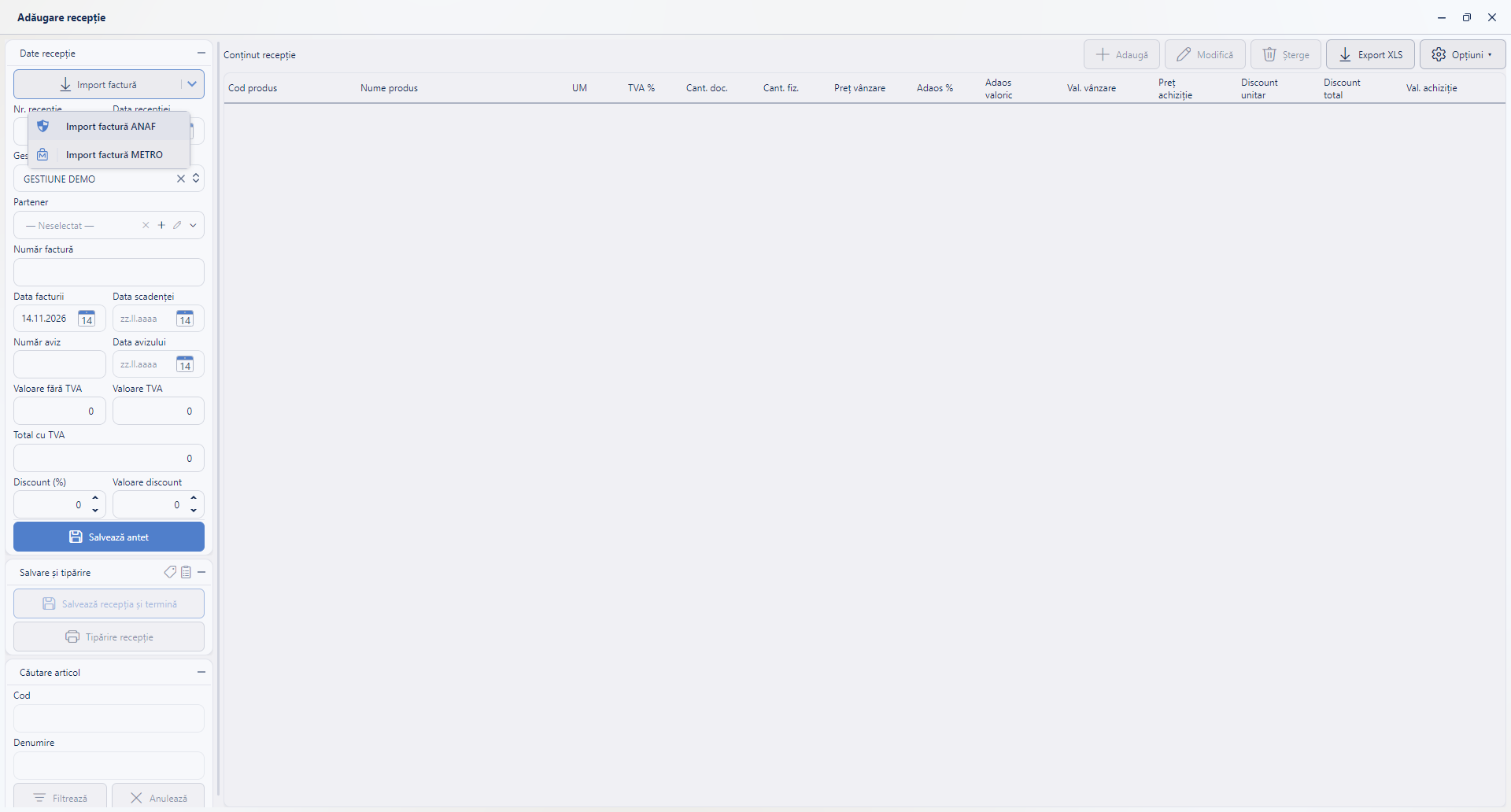
- Deschide Import factură și alege ANAF sau METRO. METRO este disponibil când modulul este activ în licență și preluarea facturilor este activată în setări.
- Selectează factura și verifică asocierea fiecărei poziții cu produsul local.
- Verifică unitățile, despachetarea, cantitățile, prețurile și TVA-ul. Asociază manual garanțiile SGR și pozițiile rămase fără produs.
- Corectează pozițiile marcate cu roșu și citește motivul afișat. Cantitatea zero este o eroare de validare.
- După validarea reușită revii în lista facturilor, cu factura selectată. Execută explicit importul în recepție.
Salvarea ciornei, validarea facturii de import și importul în recepție sunt pași distincți. Verifică totalurile documentului rezultat înainte de validarea recepției.
Salvare, prețuri neactivate și validare
Salvează recepția și termină recalculează și salvează documentul, apoi închide editorul. Dacă sunt prețuri neactivate, aplicația solicită activarea lor și pregătirea etichetelor înainte de validare.
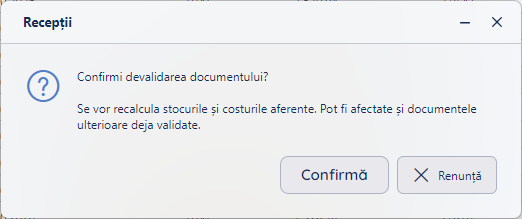
Din centralizator selectează recepția și folosește Validare după verificări. Un document validat nu se editează ca unul în lucru. Devalidarea, când este permisă, se face explicit și respectă verificările aplicației.
Antetul și pozițiile se salvează prin propriile comenzi. Închiderea editorului nu anulează operațiile deja salvate. Pentru tipărire folosește Tipărire recepție.
Operarea completă a antetului
| Câmp / comandă | Utilizare și efect |
|---|---|
| Nr. recepție / Data recepției | Identifică intrarea locală. Sunt distincte de numărul și data facturii furnizorului. |
| Gestiune / Partener | Destinația mărfii și furnizorul. Selectează denumirea corectă și verifică identitatea partenerului. |
| Număr factură / Data facturii / Scadență | Datele documentului furnizorului și termenul urmărit la plată. |
| Număr aviz / Data avizului | Completează când intrarea are document de însoțire. |
| Discount (%) / Valoare discount | Reducerea documentului. Compară netul, TVA-ul și totalul cu documentul sursă; nu aplica de două ori o reducere deja inclusă în preț. |
| Valoare fără TVA / TVA / Total | Sunt rezultate pentru control. Diferența se corectează în poziții și reduceri, nu prin suprascrierea totalului afișat. |
- Completează antetul și apasă Salvează antet.
- Introdu fiecare produs, cantitatea, prețul, TVA-ul și lotul. Salvează poziția; repetă pentru următoarea.
- Compară valorile cu factura/avizul. Folosește Modifică sau Șterge pentru poziția selectată.
- Salvează recepția și termină; în centralizator validează și verifică starea. Tipărește recepția și pregătește etichetele după control.
Import ANAF/METRO, de la selecție la recepție
- În recepție deschide Import factură și alege ANAF ori METRO. METRO apare când preluarea facturilor este activată.
- În lista sursă alege factura și deschide detaliile. Compară furnizorul, numărul și data cu documentul primit.
- Asociază fiecare poziție cu produsul local. Verifică UM, cantitatea, prețul net, TVA și garanțiile SGR. Asocierea după denumire se folosește doar dacă opțiunea este activată și potrivirea este unică.
- Corectează toate liniile roșii după explicația erorii, inclusiv cantitatea zero și diferențele de TVA. Salvarea simplă păstrează editorul; nu importă factura.
- Validează factura sursă. După reușită revii în listă cu factura selectată; execută explicit importul.
- În recepția rezultată verifică încă o dată antetul, liniile, costurile, totalurile și prețurile de vânzare, apoi finalizează și validează recepția.
Exemplu METRO: 288 BUC facturate înseamnă 288 bucăți dacă XML-ul este deja în bucăți. Informația „Unități în pachet = 24” nu justifică încă o multiplicare cu 24. Garanțiile SGR fără cod se asociază manual cu produsul potrivit. Filtrarea vizuală a grilei nu elimină liniile din import.
Import ANAF: ce verifici în fiecare rând
XML este fișierul electronic al facturii. El conține cantități, unități, prețuri, reduceri și TVA, nu doar imaginea documentului. Începe prin descărcarea facturii prin comanda ANAF sau prin Import din XML dacă ai deja fișierul.
- Verifică furnizorul, numărul, data și gestiunea recepției. Asigură-te că factura nu a fost deja introdusă.
- Asociază produsul furnizorului cu produsul din catalogul tău. Aplicația încearcă întâi codul. Asocierea după denumirea completă se folosește numai dacă este activată în setări și există o singură potrivire.
- Compară UM și cantitatea. Un preț poate fi exprimat pentru mai multe unități: dacă fișierul indică 20 lei pentru 10 bucăți, prețul este 2 lei/bucată. Nu trata 20 lei drept preț pentru fiecare bucată.
- Verifică prețul net, adică prețul după reducerile deja incluse. Nu aplica încă o dată aceeași reducere. Reducerile și taxele generale se repartizează potrivit categoriei și cotei TVA din XML, nu prin același procent aplicat orbește tuturor produselor.
- Verifică TVA-ul din factură. Dacă diferă de cel din catalog, lămurește diferența înainte de import.
- Asociază manual fiecare garanție SGR, inclusiv liniile fără cod. Verifică separat cantitatea și valoarea garanției; nu o adăuga încă o dată dacă există deja în factura importată.
- Compară totalul fără TVA, TVA-ul și totalul cu TVA cu factura furnizorului. Corectează liniile roșii după explicația afișată.
Import METRO: bucăți sau pachete?
Activează preluarea facturilor METRO și completează ID-ul clientului și cheia API din setări; modulul trebuie să fie activ în licență. Descarcă facturile, alege documentul și verifică asocierile produselor.
Dacă factura conține 288 BUC, iar ambalarea este de 24 bucăți/pachet, recepționezi 288 BUC, nu 6.912 BUC. Dacă documentul exprimă efectiv 12 pachete a câte 24 de bucăți, conversia dă tot 288 BUC. Verifică și prețul: prețul unui pachet se împarte la numărul de bucăți pentru a obține prețul unei bucăți.
Ultimii trei pași sunt separați
- Validează factura în fereastra de import: verifici datele sursei.
- Revenit în lista facturilor, apasă Importă în recepție: copiezi pozițiile în recepție.
- Verifică recepția rezultată, completează loturile și termenele după marfa primită, salvează și validează recepția: confirmi intrarea în gestiune.
Dacă te oprești după primul pas, nu presupune că marfa a intrat în stoc. Dacă apare o eroare după import, caută mai întâi recepția creată înainte de a repeta operația.
Corectări, etichete și listări
Când recepția este nevalidată, corectează antetul sau poziția și salvează din nou. Când este validată, folosește devalidarea numai dacă este permisă și rezolvă eventualele documente dependente indicate în mesaj. Revalidează după corectare. Închiderea editorului nu elimină antetul și pozițiile deja salvate.
Adaugă recepția la etichetat pregătește lista; Lista de etichete deschide operarea și tipărirea. Tipărire recepție produce documentul pentru control. Filtrele Cod/Denumire din editor ajută la găsirea unei poziții; nu înseamnă că doar pozițiile vizibile sunt salvate.
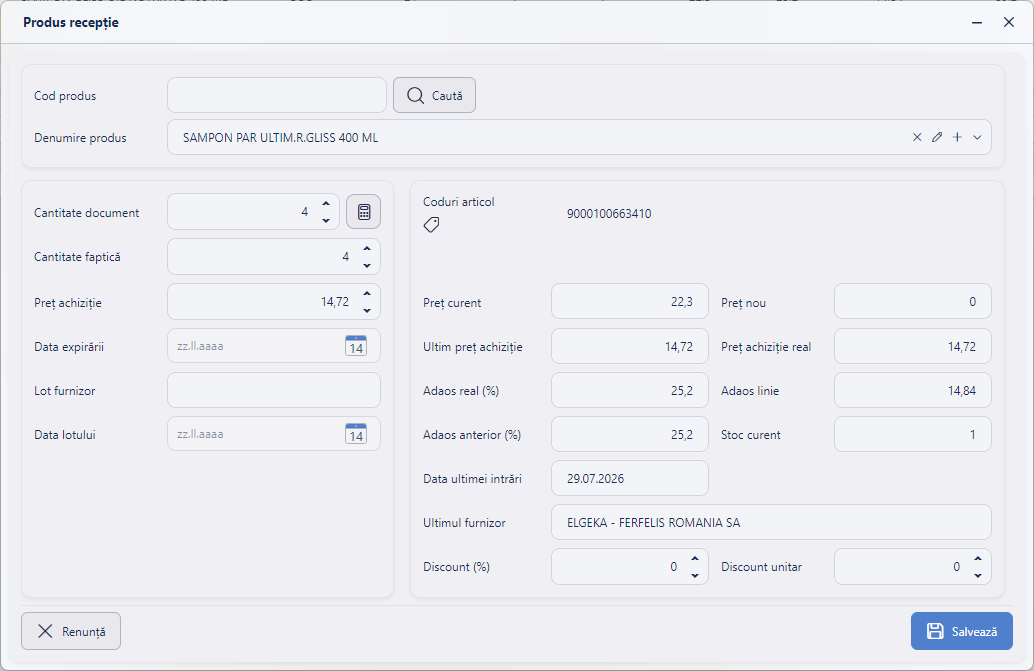
Poziția recepției: câmp cu câmp
| Zonă / câmp / comandă | Explicație și operare |
|---|---|
| Cod produs / Caută / Denumire produs | Scanează codul integral și caută sau selectează denumirea. Așteaptă încărcarea prețurilor, stocului și istoricului; detaliile sunt dezactivate până la terminare. Dacă nu există codul, aplicația poate propune adăugarea produsului. |
| Coduri articol | Lista codurilor aceluiași produs. Selectarea unui alt cod din listă nu creează un alt produs. Butonul de etichetare folosește codul selectat. |
| Cantitate document | Cantitatea din factura/avizul furnizorului. Când o modifici, aplicația copiază noua valoare și în Cantitate faptică; completează apoi diferența fizică, dacă există. |
| Cantitate faptică | Cantitatea constatată la primire. Nu modifica în schimb cantitatea din document pentru a ascunde o diferență. Ambele câmpuri trebuie completate și diferite de zero. |
| Preț achiziție | Prețul unitar înaintea discountului de linie, fără TVA; acceptă cinci zecimale și trebuie să fie mai mare decât zero. |
| Discount (%) / Discount unitar | Două exprimări ale aceleiași reduceri: procentul recalculează suma unitară, iar suma recalculează procentul. Nu le trata ca două reduceri succesive. |
| Preț achiziție real | Rezultat calculat: preț achiziție minus discount unitar. Nu este un câmp în care tastezi încă o corecție. |
| Preț curent / Preț nou | Reperele de vânzare din catalog, afișate pentru consultare. La amănunt, poziția folosește prețul nou pregătit când este pozitiv și diferă de cel curent; verifică activarea la finalizarea recepției. |
| Adaos real (%) | La amănunt, diferența dintre vânzarea fără TVA și costul după reducere, raportată la acel cost. La gestiunea la preț de achiziție adaosul calculat este zero. |
| Adaos linie | Valoarea adaosului unitar înmulțită cu cantitatea din document. Nu este procent și nu se adaugă încă o dată la prețul achiziției. |
| Ultim preț achiziție / Adaos anterior (%) | Repere din ultima intrare cunoscută, pentru comparație cu achiziția actuală; nu reprezintă valorile salvate automat în noua linie. |
| Data ultimei intrări / Ultimul furnizor | Istoricul produsului încărcat în formular. Dacă nu există o intrare anterioară, lipsa reperului nu înlocuiește completarea documentului actual. |
| Stoc curent | Informația disponibilă la încărcarea produsului în gestiunea documentului. Nu include o validare implicită a poziției pe care o editezi. |
| Lot furnizor / Data lotului / Data expirării | Identifică lotul primit și termenul lui. Sunt distincte de data recepției și de data facturii. |
| Adaugă produs / Modifică produs | Deschid fișa din catalog. Modificările salvate în catalog sunt operații separate; Renunță din poziția recepției nu le anulează. |
| Salvează / Renunță | Salvează verifică produsul încărcat, cantitățile și prețul și păstrează poziția. Renunță abandonează editarea nesalvată a acestei poziții, nu pozițiile salvate anterior. |
Exemplu fără alte reduceri: preț achiziție 10 lei, discount 10% → discount unitar 1 leu și preț achiziție real 9 lei. La 5 unități, achiziția fără TVA este 45 lei. Dacă vânzarea fără TVA este 12 lei/unitate, adaosul este 3 lei/unitate, iar Adaos linie este 15 lei. TVA se calculează cu cota produsului/documentului.
Calculator pachete și etichetarea codului
| Zonă / câmp / comandă | Explicație și operare |
|---|---|
| Număr colete | Numărul ambalajelor facturate. Verifică dacă documentul este în colete sau deja în bucăți. |
| Cantitate în colet | Numărul unităților dintr-un colet; nu poate fi zero la Aplică. |
| Preț colet | Prețul unui colet, din care se calculează prețul unei unități. |
| Cantitate totală / Preț unitar | Rezultate: număr colete × cantitate în colet și preț colet ÷ cantitate în colet. Cantitatea se calculează la trei zecimale, prețul la cinci. |
| Aplică | Completează cantitatea document și cantitatea faptică cu totalul calculat și prețul de achiziție cu prețul unitar. Salvează ulterior poziția. |
| Renunță | Închide calculatorul fără aplicarea rezultatului. |
| Adaugă codul selectat la etichetat | Trimite codul ales din Coduri articol și cantitatea documentului la etichetare. Nu tipărește direct etichetele. |
Exemplu: 2 colete, 6 bucăți/colet, 60 lei/colet → 12 bucăți și 10 lei/bucată. După Aplică, o diferență fizică se completează din nou în Cantitate faptică.
Centralizator: detalii, clone și liste
| Zonă / câmp / comandă | Explicație și operare |
|---|---|
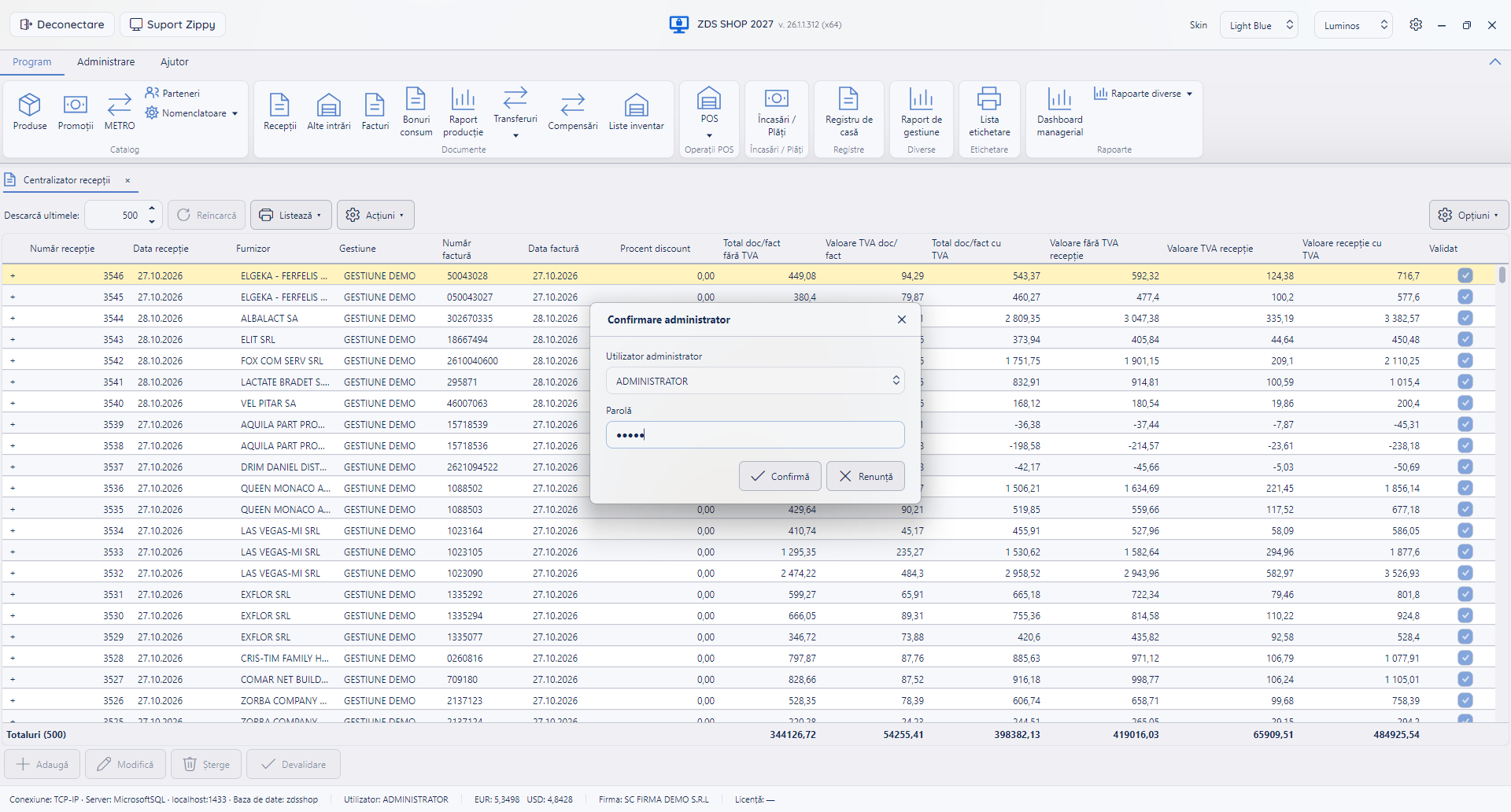
| Ultimele documente / Reîncarcă | Limitează numărul de recepții adus în listă. Mărește numărul și reîncarcă înainte de a concluziona că documentul lipsește. |
| Rând recepție → poziții → loturi | Detaliile dezvoltate aparțin recepției și produsului selectat. Citește cantitățile și valorile la nivelul potrivit, fără a aduna antetul încă o dată peste liniile sale. |
| Adaugă / Modifică / Șterge | Adaugă creează o recepție; modificarea și ștergerea sunt pentru documentele nevalidate. Pentru un document validat pornește de la devalidarea permisă. |
| Validare / Devalidare | Denumirea butonului depinde de starea selecției. Devalidarea poate cere parola administratorului și poate fi refuzată de documentele dependente. |
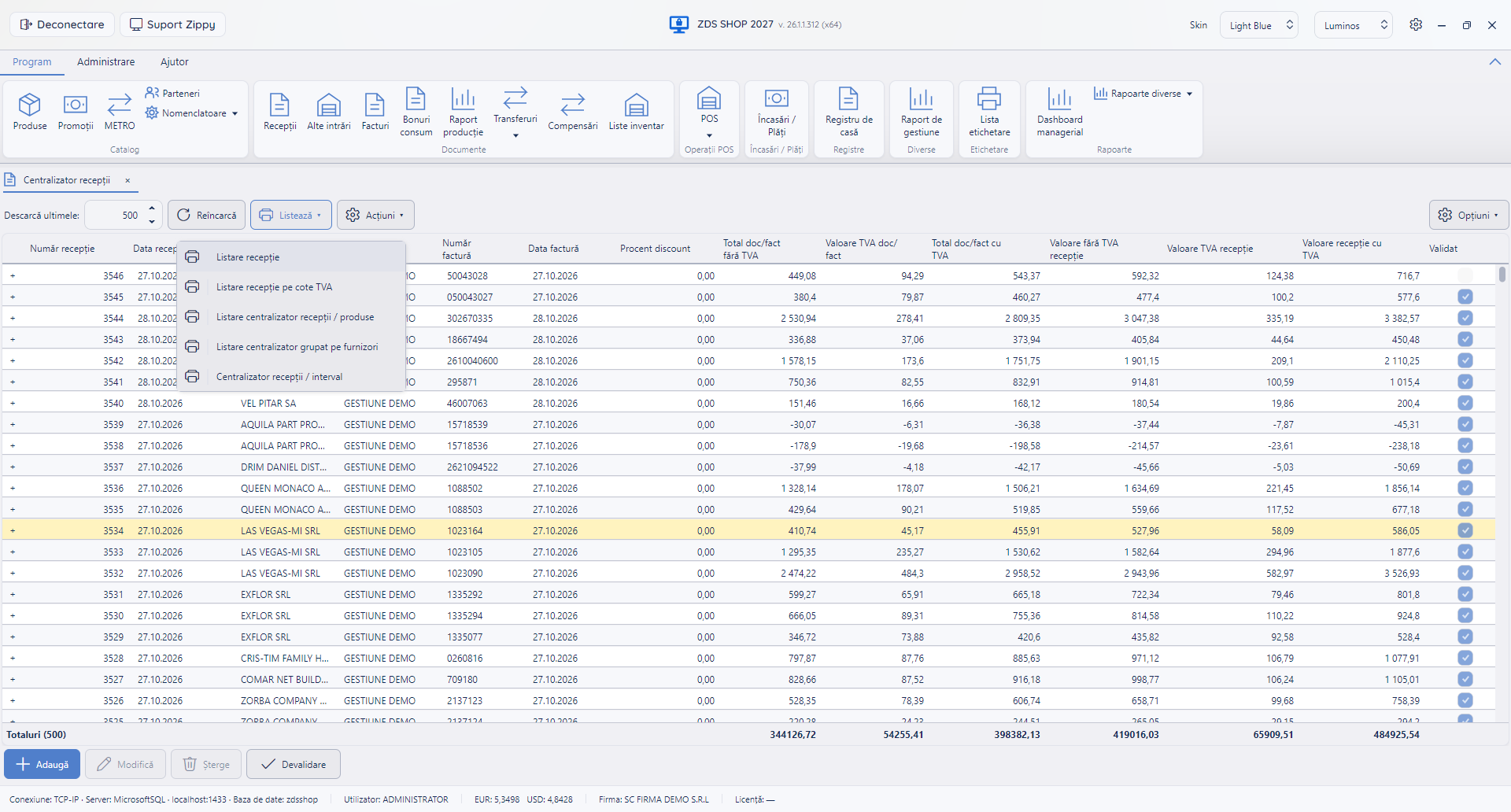
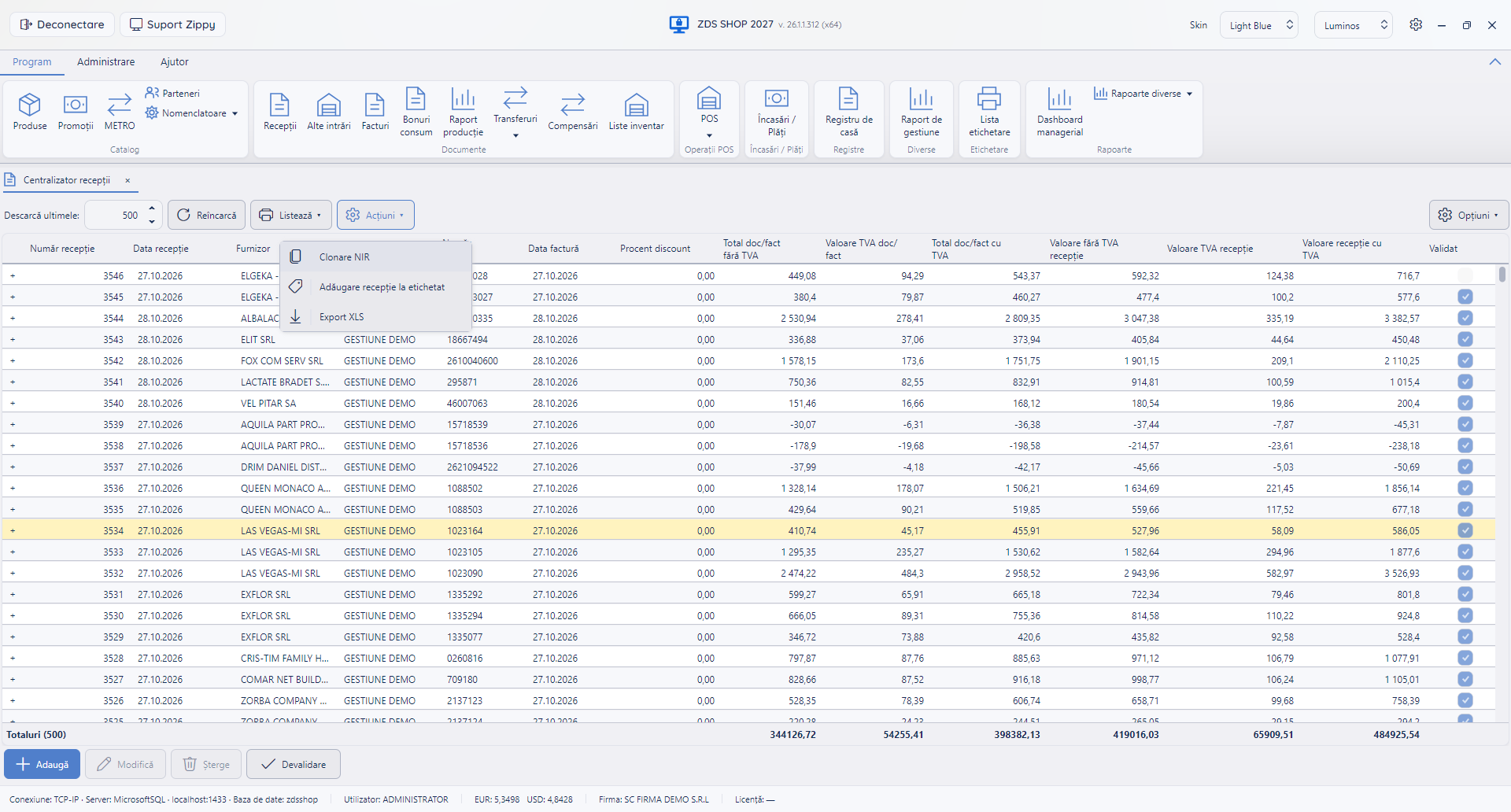
| Clonare recepție | Pregătește o copie pentru o operație nouă. Revizuiește numărul, data, partenerul, gestiunea și cantitățile copiei înainte de validare. Nu o folosi pentru a reimprima originalul. |
| Adaugă la etichetat | Pregătește produsele recepției în lista de etichete. Verifică prețurile și numărul exemplarelor în listă. |
| Listare recepție / pe cote TVA | Prezintă documentul selectat, în forma aleasă. |
| Centralizator pe interval / cote TVA / parteneri | Totaluri ale recepțiilor, grupate diferit. Alege perioada și forma potrivită; un total pe furnizori nu este lista pozițiilor unei singure recepții. |
| Export XLSX / detalii grid | Exportă grila cu opțiunea de includere a detaliilor când dialogul o cere. Filtrele și coloanele trebuie verificate înainte de folosirea fișierului. |
Ferestrele ANAF și METRO: toate zonele de lucru
| Zonă / câmp / comandă | Explicație și operare |
|---|---|
| Lista facturilor / Reîncarcă | Selectează documentul sursă după furnizor, număr și dată. Reîncarcă recitește datele locale; descărcarea este o comandă separată. |
| Descarcă lista facturilor ANAF / Descarcă facturi METRO | Preia documentele prin integrarea aleasă. Verifică perioada și rezultatul înainte de a căuta factura în lista locală. |
| Import din XML — ANAF | Alege factura electronică din fișier și verifică documentul și liniile rezultate; nu echivalează cu salvarea recepției finale. |
| Zona de poziții și asocieri | Alege produsul local pentru fiecare linie și verifică unitatea, cantitatea, ambalarea, prețul, TVA și garanția. Un filtru ascunde vizual rânduri, fără a le elimina din planul de import. |
| Adaugă cod produsului | Leagă codul furnizorului de produsul local ales. Verifică produsul înainte de comandă; o asociere greșită se poate reutiliza la importuri ulterioare. |
| Produs nou / Adaugă produs / Modifică produs | Deschid sau folosesc editarea produsului din catalog. După salvare verifică asocierea liniei cu articolul corect. |
| Adaugă linie / Șterge linie — ANAF | Modifică pozițiile documentului sursă în editor. Păstrează aceleași cantități și valori ca în fișierul XML și verifică totalurile, inclusiv garanțiile SGR separate. |
| Salvează modificări | Păstrează editările facturii sursă; nu importă automat documentul în recepție. |
| Validează factura | Verifică toate pozițiile. Liniile invalide sunt roșii și au explicații. La succes revine în lista facturilor cu selecția pregătită. |
| Importă în recepție | Pas explicit după verificarea/validarea facturii sursă. Controlează apoi recepția rezultată înainte de validarea ei. |
| Resetare validare | Retrage starea de validare a facturii sursă pentru o nouă verificare. Nu presupune că devalidează sau șterge o recepție deja creată din ea. |
| Document PDF / Salvează XML / Export document XLS | Documente pentru consultare și export. XML păstrează sursa electronică; XLS este pentru analiză. Exportul nu transmite și nu validează factura. |
| Ștergere facturi > 60 zile — ANAF | Elimină documentele locale care îndeplinesc condițiile de ștergere mai vechi de 60 de zile după confirmare. Confirmarea avertizează că nu mai pot fi descărcate de la ANAF; nu este un filtru temporar. |
| Înapoi la facturi / Închide | Revin la listă sau închid fereastra. Verifică salvarea modificărilor înainte de ieșire. |