Înregistrarea sumelor și alocarea lor pe documentele partenerului.
F1 deschide de regulă ajutorul în Shop. În Raport de gestiune, F1 recalculează; pentru ghid folosește Ajutor → Documentație.
Filtre și documente alocate
Deschide Încasări / Plăți. Alege intervalul, partenerul, tipul și starea, apoi Filtrează. Grila de operațiuni și grila de documente alocate se citesc împreună: selecția de sus determină detaliile de jos. Pentru o operație nouă folosește Adăugare încasare sau Adăugare plată.
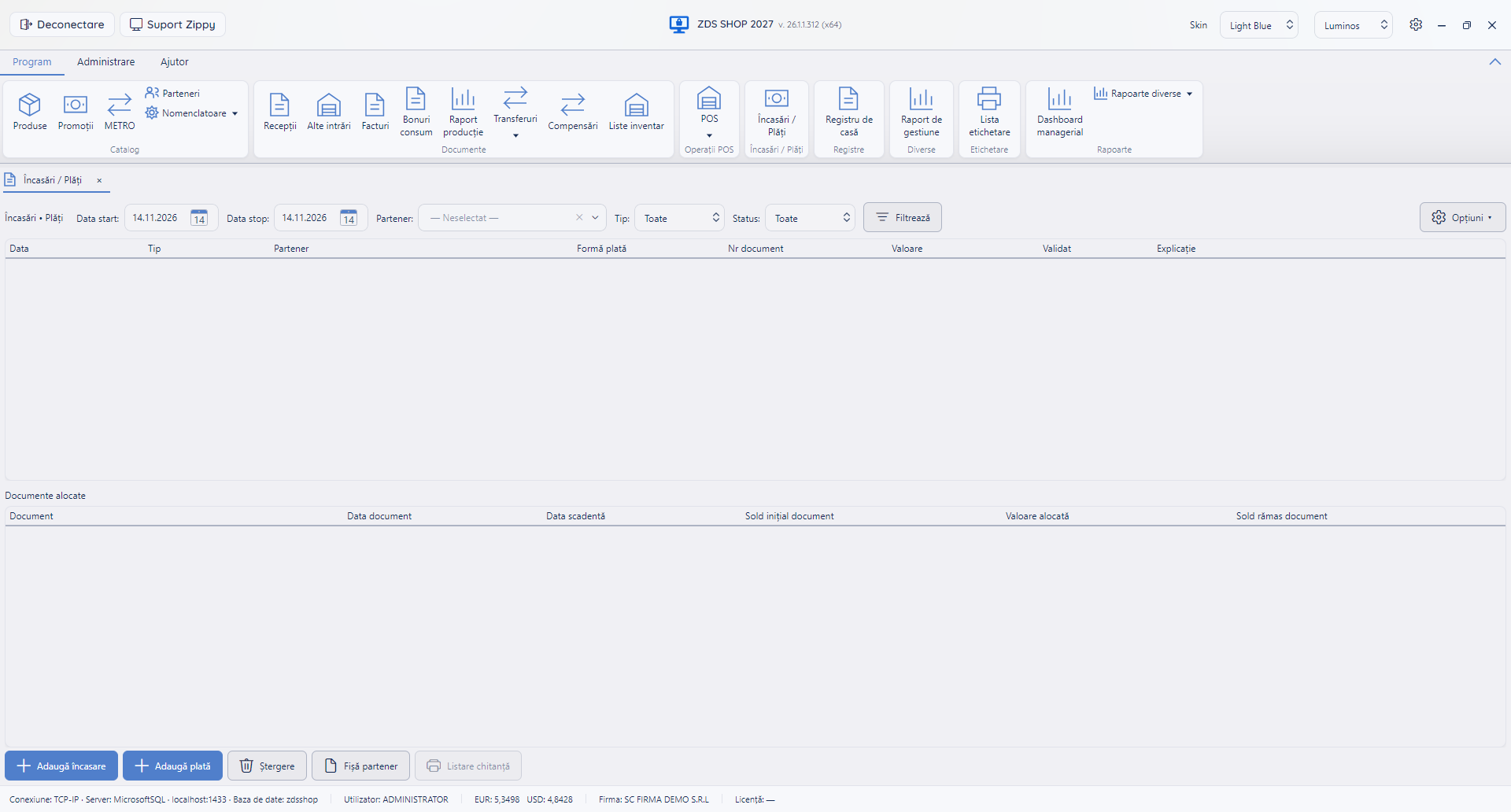
Datele operațiunii
| Câmp / comandă | Utilizare și efect |
|---|---|
| Tip operațiune | Încasare sau plată, potrivit sensului banilor. |
| Tip document / Formă plată | Alege documentul justificativ. Forma numerar, bancă sau compensare se deduce din tipul documentului. |
| Partener | Clientul sau furnizorul ale cărui documente sunt achitate; schimbarea partenerului reîncarcă documentele disponibile pentru această operație. |
| Dată / Număr / Explicație | Sunt obligatorii și identifică operațiunea. |
| Valoare | Suma operațiunii, strict mai mare decât zero. |
| Valoare alocată | Partea atribuită fiecărui document. Totalul alocat trebuie să fie exact valoarea operațiunii. |
Alocarea și salvarea
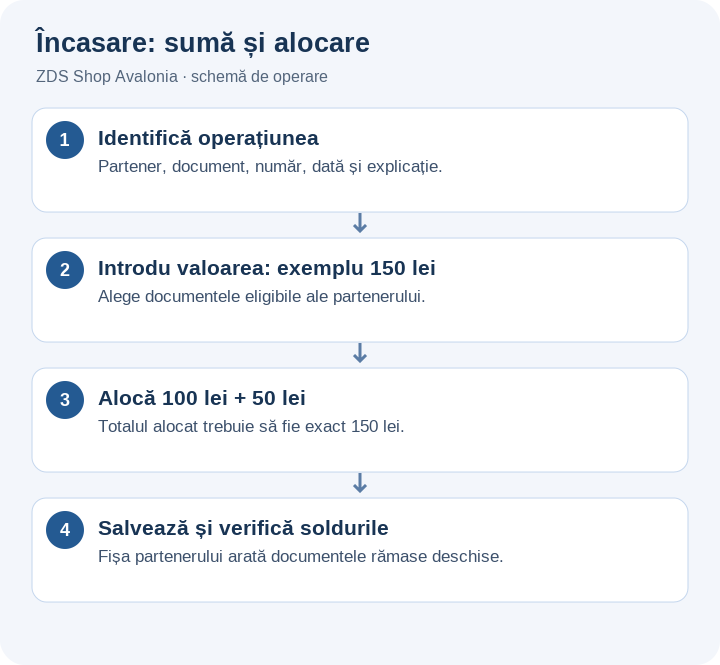
- Completează partenerul și documentul, data, numărul, explicația și suma.
- Folosește Alocare automată sau completează valorile pe documentele disponibile pentru această operație.
- Verifică să nu depășești soldurile documentelor și să aloci integral valoarea operațiunii.
- Salvează. Revino în listă și verifică documentele alocate și soldul în fișa partenerului.
Exemplu: încasezi 150 pentru două facturi cu solduri 100 și 80. Alocă 100 primei și 50 celei de-a doua; soldul celei de-a doua rămâne 30. Nu introduce 150 pe fiecare linie.
Dacă documentele de alocat nu s-au încărcat, selectează din nou partenerul și verifică conexiunea; nu salva fără lista corectă. Dacă suma alocată diferă de valoare, corectează repartizarea înainte de reluare.
Alocarea înseamnă să arăți ce document achiți cu suma introdusă. De exemplu, pentru o factură de 500 lei și o plată de 200 lei, suma rămasă de achitat este 300 lei, dacă nu există alte plăți sau corecții. Verifică partenerul și factura înainte de repartizarea sumei.
Fișă partener, chitanță și ștergere
Fișă partener cere partener și interval; Imprimare deschide raportul. Tipărirea chitanței este disponibilă numai pentru operațiile pentru care aplicația permite această comandă și folosește seriile/opțiunile configurate. Limitele valorice ale chitanțelor provin din setările firmei.
Șterge lucrează pe operația selectată și asupra alocărilor sale conform regulilor serviciului. Verifică documentul și efectul asupra soldurilor înainte de confirmare. Nu șterge separat în registrul de casă o mișcare provenită din Încasări / Plăți.