ZDS POS
Produse

Căutare și paletar produse

Identificarea produselor fără scanare și utilizarea interfeței tactile.

F1 în ZDS POS deschide căutarea sau paletarul de produse. Pentru explicații folosește căutarea și cuprinsul acestui ghid.

Căutare și paletar produsePOScautare-paletar

Căutare cu F1

Din ecranul de vânzare apasă F1 pentru panoul de căutare sau paletar, în funcție de interfața configurată. Capturile de mai jos arată căutarea în lista de produse: rezultatele sunt în dreapta, iar produsele deja adăugate în bon sunt în stânga.

  1. Scrie numele sau o parte din denumirea produsului în câmpul de căutare. Pentru ecranul tactil poți deschide tastatura din butonul cu pictograma tastaturii.
  2. Apasă CĂUTARE NUME sau Enter. Pentru un cod introdus folosește CĂUTARE COD.
  3. Selectează rezultatul cu mouse-ul, prin atingere sau cu săgețile sus/jos. Compară denumirea, codul, prețul, UM, TVA-ul și garanția SGR. Stocul apare când afișarea lui este activată.
  4. Verifică CANT. înainte de adăugare. Pentru schimbarea cantității folosește X / * și verifică valoarea rezultată.
  5. Apasă PLU sau + pentru a adăuga produsul selectat. Alegerea unui rezultat în listă nu înseamnă singură că produsul a intrat în bon.
  6. Verifică rândul adăugat în stânga și totalul bonului. Poți continua cu alt produs din listă.
  7. Apasă PLATA sau F12 pentru a reveni la panoul de încasare. În acest ecran de căutare, F12 schimbă panoul; închiderea bonului se face din panoul de încasare.

Cât timp ești deja în lista de căutare, F1 reîncarcă rezultatele ultimei căutări. C golește introducerea și rezultatele căutării; nu este comanda de anulare a bonului. Enter caută după nume în acest panou; pentru adăugarea articolului folosește PLU sau +.
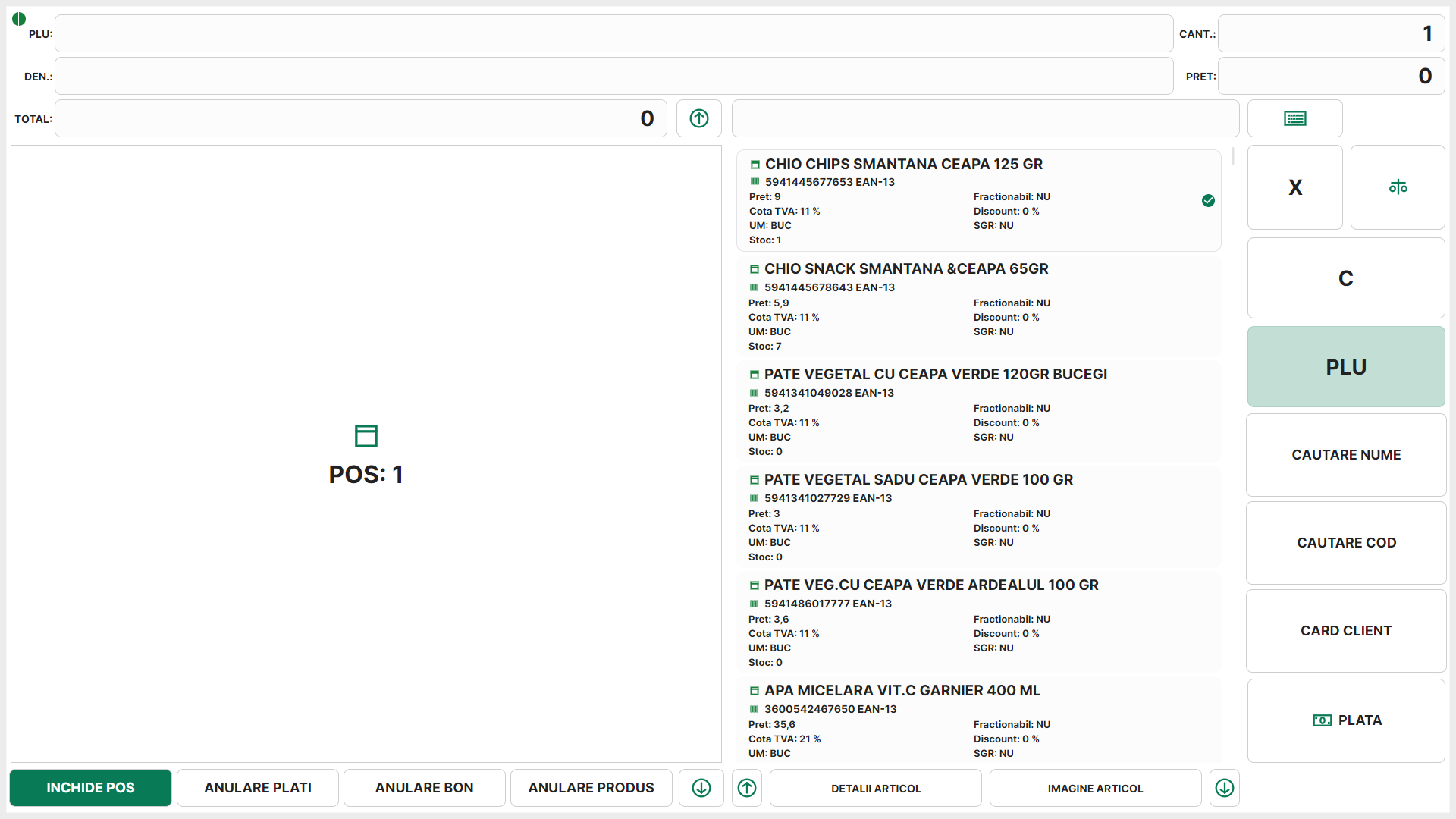
Căutare cu F1 — lista de rezultate. În dreapta sunt produsele găsite, cu denumire, cod de bare, preț, TVA, unitate de măsură și stoc. În stânga bonul este gol și TOTAL este 0: afișarea rezultatelor nu adaugă produsele automat în bon. Selectează articolul dorit și apasă PLU sau +.
Căutare cu F1 — lista de rezultate. În dreapta sunt produsele găsite, cu denumire, cod de bare, preț, TVA, unitate de măsură și stoc. În stânga bonul este gol și TOTAL este 0: afișarea rezultatelor nu adaugă produsele automat în bon. Selectează articolul dorit și apasă PLU sau +. Apasă imaginea pentru mărire.
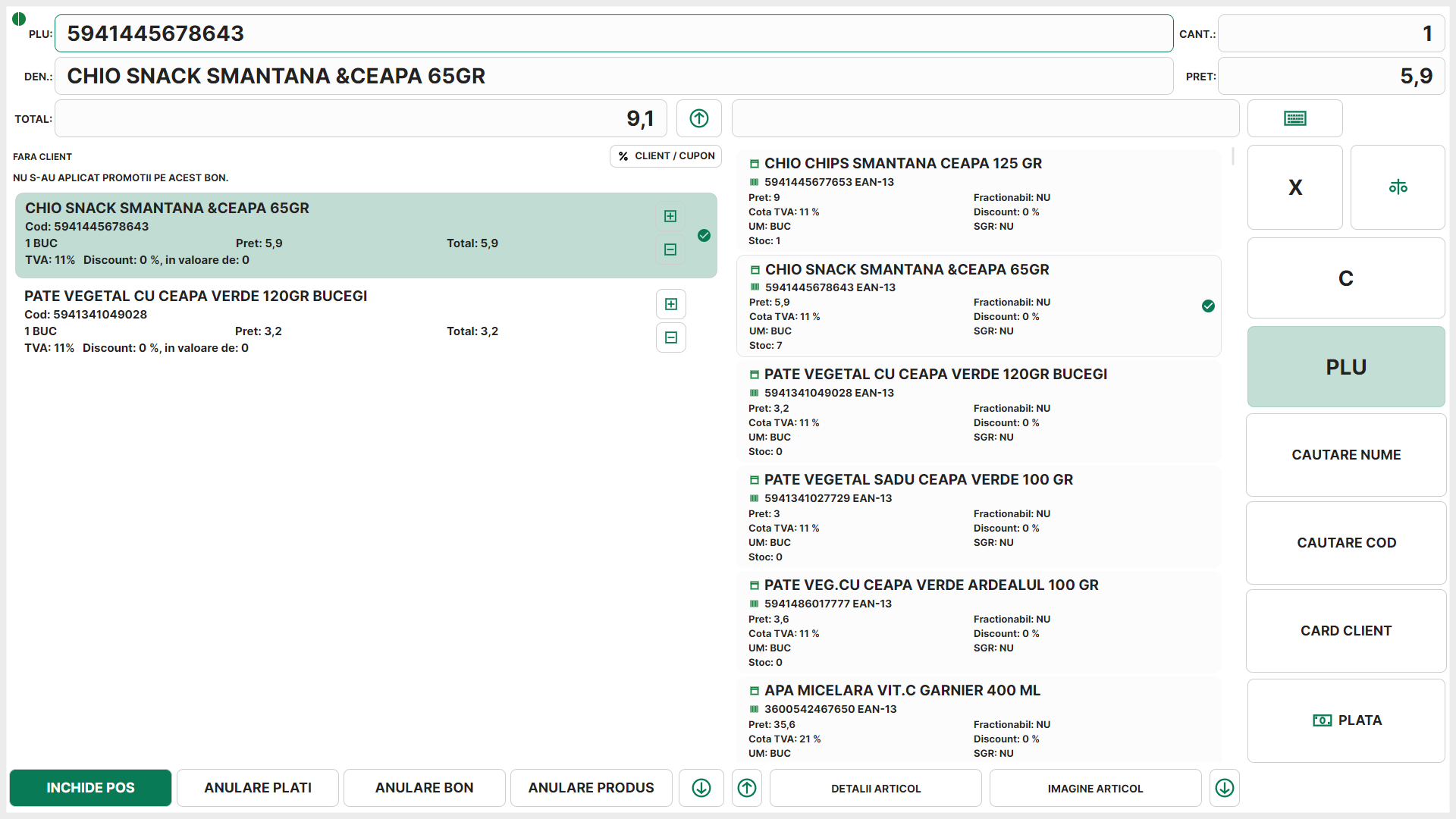
Căutare cu F1 — verificarea după adăugare. Lista de rezultate rămâne în dreapta. Bonul din stânga conține 1 BUC CHIO SNACK la 5,90 lei și 1 BUC PATE VEGETAL la 3,20 lei, total 9,10 lei. Produsul selectat apare și sus, în PLU și DEN. Verifică rândurile și cantitățile, apoi apasă PLATA pentru încasare.
Căutare cu F1 — verificarea după adăugare. Lista de rezultate rămâne în dreapta. Bonul din stânga conține 1 BUC CHIO SNACK la 5,90 lei și 1 BUC PATE VEGETAL la 3,20 lei, total 9,10 lei. Produsul selectat apare și sus, în PLU și DEN. Verifică rândurile și cantitățile, apoi apasă PLATA pentru încasare. Apasă imaginea pentru mărire.
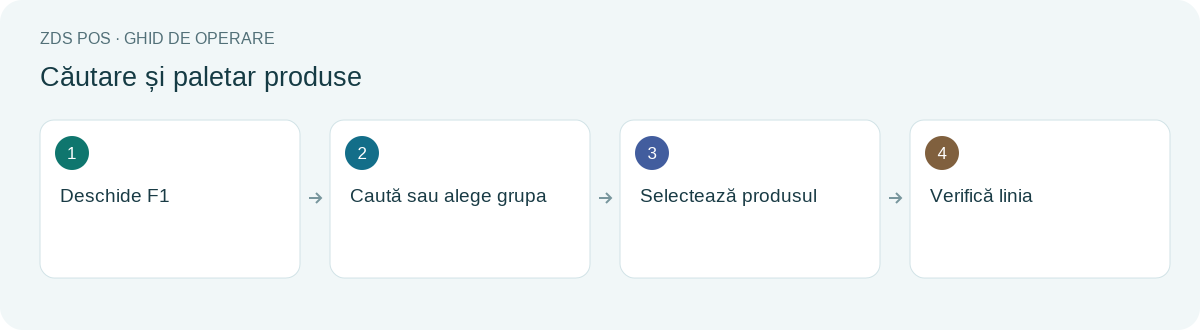
Schemă explicativă — Căutare și paletar produse: Deschide F1 → Caută sau alege grupa → Selectează produsul → Verifică linia.
Schemă explicativă — Căutare și paletar produse: Deschide F1 → Caută sau alege grupa → Selectează produsul → Verifică linia. Apasă imaginea pentru mărire.

Lista de produse

  1. Introdu criteriul de căutare și urmărește rezultatele.
  2. Selectează produsul corect; verifică prețul și unitatea de măsură. Stocul apare numai când opțiunea este activă.
  3. Confirmă selecția pentru a continua vânzarea.

Scanarea în lista de produse

Opțiunea „Căutare cu scanner în lista de produse” schimbă comportamentul scanării în acel ecran: caută și afișează articolul fără să îl adauge automat în bon. Confirmă selecția după verificare. Nu presupune că scanarea în listă are întotdeauna efectul scanării din ecranul principal.

Grupe și butoane tactile

Paletarul permite alegerea produselor din grupele afișate, utilă pentru articole fără etichetă accesibilă. Alege grupa și produsul și verifică linia rezultată. Conținutul disponibil depinde de catalogul și organizarea pregătite pentru POS; schimbarea interfeței nu creează produse noi.
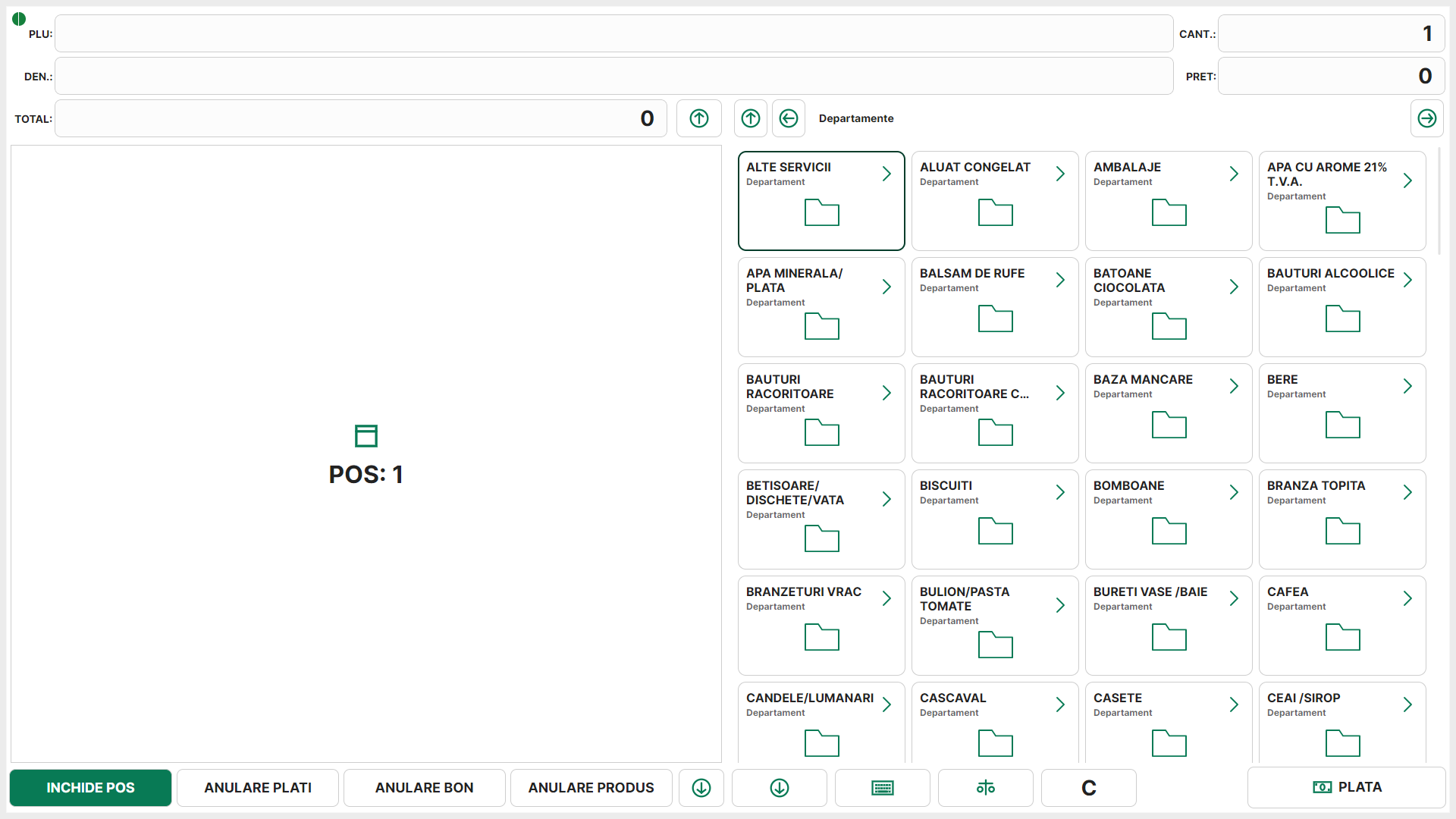
Captură originală ZDS POS · 01. Paletar — departamente. Alege departamentul din panoul din dreapta, apoi produsul. Calea afișată deasupra paletarului indică zona curentă. Bonul din stânga este încă gol.
Captură originală ZDS POS · 01. Paletar — departamente. Alege departamentul din panoul din dreapta, apoi produsul. Calea afișată deasupra paletarului indică zona curentă. Bonul din stânga este încă gol. Apasă imaginea pentru mărire.
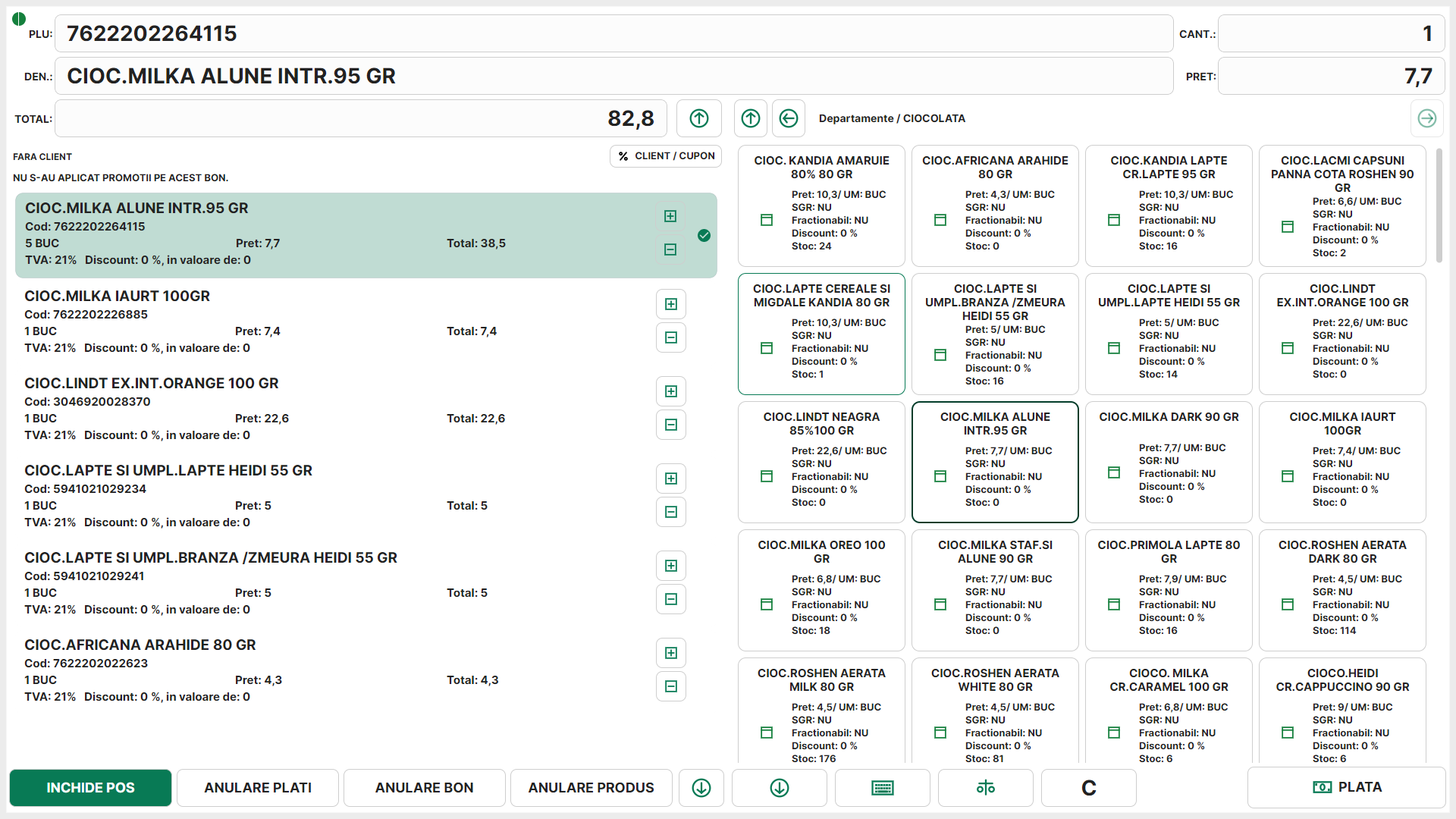
Captură originală ZDS POS · 02. Paletar — produsele departamentului CIOCOLATA. Verifică denumirea, prețul, unitatea de măsură, SGR, fracționarea și discountul; stocul apare când afișarea lui este activată. După alegerea produselor, verifică liniile și cantitățile din stânga. Exemplul are 5 bucăți pe prima linie și totalul de 82,80 lei. Butonul PLATA deschide zona de încasare.
Captură originală ZDS POS · 02. Paletar — produsele departamentului CIOCOLATA. Verifică denumirea, prețul, unitatea de măsură, SGR, fracționarea și discountul; stocul apare când afișarea lui este activată. După alegerea produselor, verifică liniile și cantitățile din stânga. Exemplul are 5 bucăți pe prima linie și totalul de 82,80 lei. Butonul PLATA deschide zona de încasare. Apasă imaginea pentru mărire.